Android教程網
  1. 首頁
  2. Android 技術
  3. Android 手機
  4. Android 系統教程
  5. Android 游戲

i7500 新手友善的完整刷機教學:驅動、Recovery 到刷 ROM

編輯:三星刷機教學

第一部分:USB 連線與驅動安裝

刷機的前提是電腦認得到手機,這一步卡住的人最多。

  1. 下載兩個驅動:Sumsung_USB_Driver_cdma080925 與 SamSung_i7500-driver-fix-for-x86(體積小的那個)。第一個由 5 個分壓縮檔組成,全部放在同一目錄後,任選一個解壓即可。
  2. 進入解壓後的資料夾,雙擊安裝,一路下一步完成。
  3. 設定手機:桌面按選單鍵 →「設定」→「關於手機」→「增加設定」,把「只使用大容量儲存」的勾選取消。
  4. 再到「設定 → 應用程式 → 開發」,勾選「USB 除錯」。
  5. 用數據線連上電腦。

電腦會跳出硬體安裝精靈,選擇「從清單或指定位置安裝」→「在這些位置搜尋最佳驅動」→ 瀏覽到解壓後的 SamSung_i7500-driver-fix-for-x86 資料夾,按下一步即可。

若沒有自動跳出提示:右擊「我的電腦」→ 內容 → 硬體 → 裝置管理員,找到 SAMSUNG GALAXY 或帶黃色驚嘆號的未知裝置,右鍵選「更新驅動程式」,指定同一個資料夾即可。

最後打開 91 助手,點擊手機圖示下方的綠色箭頭完成連線。

第二部分:刷入 Recovery 6.4

  1. 下載壓縮檔並解壓,會得到 tools、usb driver 2 兩個資料夾與一個 RECTOOLS.tar。
  2. 把兩個資料夾複製到電腦 C 槽根目錄,RECTOOLS.tar 放到手機內建工膜的根目錄——兩邊都要放根目錄。
  3. 在電腦上打開裝置管理員。
  4. 確認手機已勾選除錯,然後關機、拔電池、拔線。
  5. 重新裝回電池,同時按住「通話鍵 + 電源鍵」進入 fastboot 模式,不要鬆手。
  6. fastboot 畫面出現後,立刻用數據線連上電腦。
  7. 裝置管理員會出現 i7500 的黃色驚嘆號,右鍵更新驅動,位置指定 C:\usb_driver\x86,右下角提示安裝成功。
  8. 打開 tools 資料夾,雙擊 flash recovery.bat,手機畫面顯示 OK 即代表 Recovery 刷入成功。

第三部分:刷入 ROM

  1. 把下載的 galaxo ROM 更名為 update.zip,放進內建 8G 儲存的根目錄(sdcard 下)。
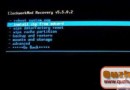
  2. 關機狀態下按「音量下 + 通話 + 掛機」進入 Recovery。
  3. 先備份:選擇 Nandroid → backup 對現有系統做完整備份,出現提示時按 Home 確認,完成後顯示 complete。這一步是刷不死的最大保障。
  4. 選擇 wipe data/factory reset 恢復原廠狀態,按 Home 確認。
  5. 執行 Fix,同樣按 Home 確認。這一步很多教學都漏掉,但實際上不能省。
  6. 選擇 apply sdcard: update.zip,按 Home 確認,完成後顯示 complete。
  7. 選擇第一項重啟。首次開機較慢,請耐心等待。

整份流程的核心觀念:驅動先裝好、備份一定要做、Fix 不要跳過。這三點做到,i7500 的刷機其實比想像中簡單。
  1. 上一篇文章:
  2. 下一篇文章:
Copyright © Android教程網 All Rights Reserved