

編輯:三星刷機教學
刷入 CWM Recovery 之後,好處是能備份與還原整套系統,但畫面上全英文的選項讓不少人不敢亂按。以下把常見項目整理成中文對照,建議先看懂再操作。
reboot system now — 重機系統
apply sdcard:update.zip — 使用 SD 卡根目錄的 update.zip 更新系統
install zip from sdcard — 從 SD 卡選擇檔案更新系統
choose zip from sdcard — 從 SD 卡選擇 zip 格式升級包
wipe data/factory reset — 清空 data 分區並恢復原廠設定
wipe cache partition — 清空 cache 分區
backup and restore — 備份與還原
Backup — 備份
Restore — 還原
Advanced Restore — 進階還原
mounts and storage — 掛載與儲存
mount USB storage — 將 SD 卡掛載為 U 盤模式
mount /system — 掛載 /system 分區(系統分區)
mount /data — 掛載 /data 分區(資料分區)
mount /cache — 掛載 /cache 分區(快取分區)
mount /sd-ext — 掛載 /sd-ext 分區(A2SD 分區)
format boot — 格式化核心分區
format system — 格式化系統分區
format data — 格式化資料分區
format cache — 格式化快取分區
format sdcard — 格式化儲存卡
format sd-ext — 格式化記憶卡延伸分區
advanced — 進階
toggle signature verification — 切換簽名驗證
toggle script asserts — 切換升級腳本檢查
Reboot Recovery — 重機 Recovery
Wipe Dalvik Cache — 清空 Dalvik 快取
Wipe Battery Stats — 清空電池狀態資訊
Report Error — 回報錯誤
Key Test — 按鍵測試
Partition SD Card — 對 SD 卡分區
Fix Permissions — 修復權限
日常只會碰到四個:install zip from sdcard(刷機)、backup/restore(備份與還原)、wipe data/factory reset 與 wipe cache partition(雙清)。
另外兩個值得知道的是:Fix Permissions 在 app 出現「強制關閉」或授權異常時常能解決問題;Wipe Dalvik Cache 則適合在換過大版本 ROM 後執行,可減少開機時間過長與相容性問題。
至於 format 系列選項會直接清空分區,除了 format /system 在特定刷機教學中會被要求執行外,一般情況請不要隨便點。
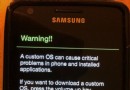 Samsung Galaxy S II i9100 ROOT 詳細圖文教學
三星 Galaxy S II i9100 取得 Root 權限的詳細圖文教學如下,跟著步驟即可完成。 第一步:將手機關機,進入下載模式。 第二步:同時按音量下鍵+ HOM
 用 Windows 7 的 IIS 透過 Wi-Fi 從三星 i7500 抓檔案
因為驅動相容性的問題,Windows 7 下連接 i7500 一直有斷斷續續的狀況,傳大檔時尤其明顯。某天用手機連 Wi-Fi 上網時我想到:為什麼不直接用手機連上電腦的
 三星 B7300/B7300C(PPC)刷機完全指南:行貨水貨差異、變磚救援與中文化
刷機有風險,後果請自負。 一、行貨與水貨的差別 B7300 情況比較特殊,國行 ROM 與水貨 ROM 有一定差異。雖然可以混刷,但三星機器的 ROM 由 phone、p
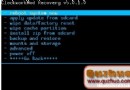 三星 i9220 卡刷刷機圖文教學
這篇要說的是三星 i9220 的卡刷刷機。卡刷就是借助第三方 Recovery 來灌入 ROM,因為第三方 ROM 只能用第三方 Recovery 刷入。整體流程並不複雜