

編輯:三星刷機教學
因為驅動相容性的問題,Windows 7 下連接 i7500 一直有斷斷續續的狀況,傳大檔時尤其明顯。某天用手機連 Wi-Fi 上網時我想到:為什麼不直接用手機連上電腦的 IIS 站台來下載?於是有了這個不靠數據線的替代方案。
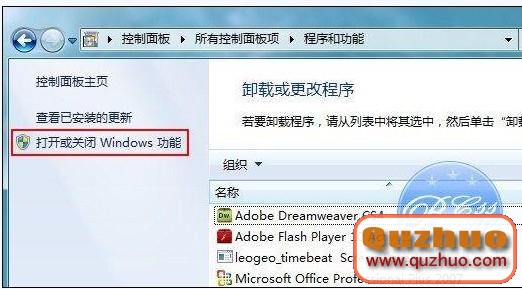
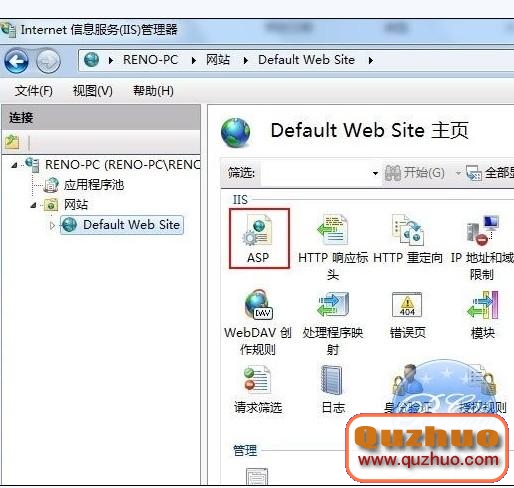
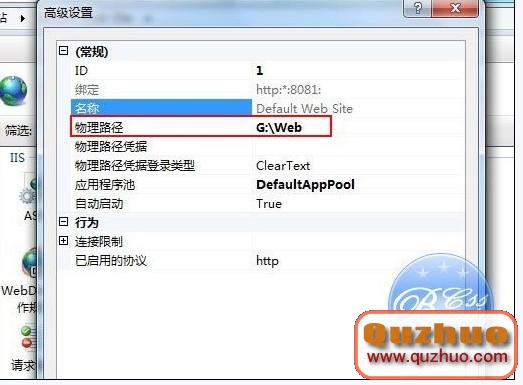
以上設定完成後,ASP + Access 的網站即可正常除錯。我的環境是 Windows 7 RC 7100 32 位元旗艦版,且已事先把 UAC 設為最低。
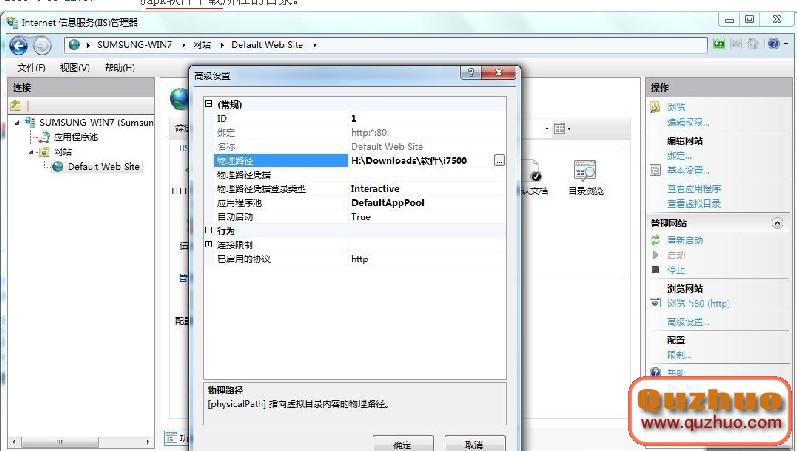
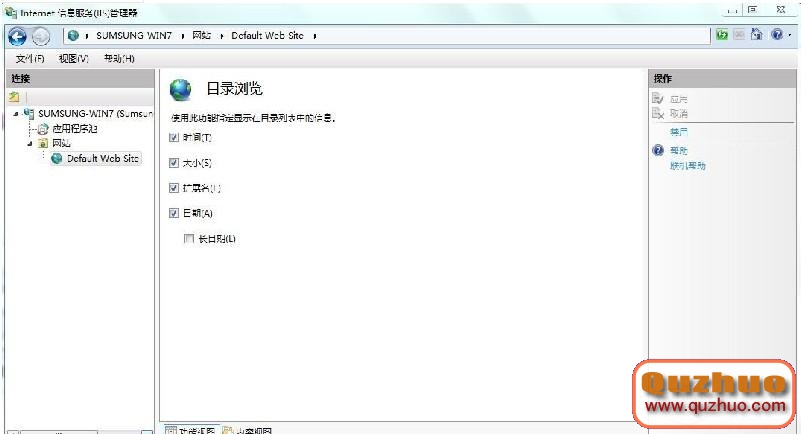
接著在「內容檢視/功能檢視」中開啟「目錄瀏覽」,勾選要顯示的欄位,然後在右側按「啟用」。
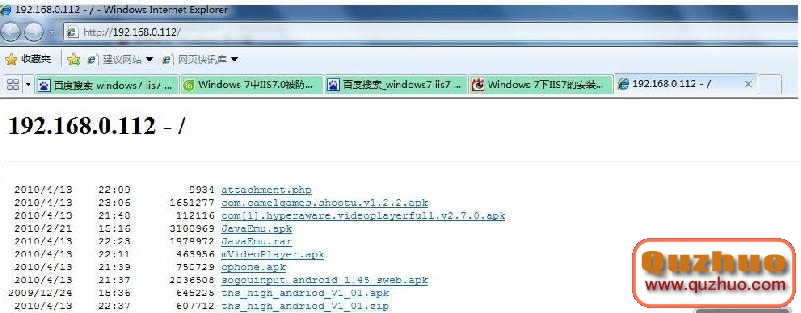
此時在瀏覽器輸入電腦的 IP,就能看到下載目錄了。
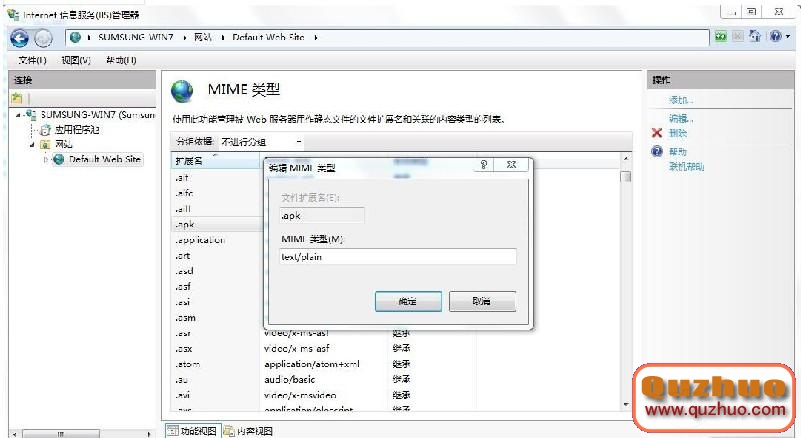
手機仍連不上,通常是 Windows 7 的防火牆與安全性策略在攔。除了開放對應連接埠,還有一個關鍵:IIS 7 預設沒有 .apk 的 MIME 對應,會視為不安全的檔案類型而拒絕下載。
解法是在 IIS 的「MIME 類型」中新增一筆:副檔名 .apk、MIME 類型 application/octet-stream(也可暫時對應成 text/plain)。
設定完成後,手機就能直接透過 Wi-Fi 從電腦下載並安裝 APK,不必再插線。IIS 7 的設定項目比舊版繁瑣不少,卡住時多半就是 MIME 對應或目錄瀏覽這兩項沒開。
 三星 I929 線刷刷機與救磚完整教學
線刷是 I929 最基礎也最可靠的救援手段,開機異常時幾乎都能靠它救回。 準備工作 1. 下載檔案 i929_sava.zip(你也可以自行上網下載其他官方固件包),解壓
 三星 i9000 Root 與還原教學
三星 i9000 可使用 Z4root 在手機端完成 Root,也可隨時還原。 取得 Root 1. 安裝 z4root。 2. 拔除 USB 線,開啟 USB 偵錯。
 三星 i9508 刷機與 ROOT 教學(附工具)
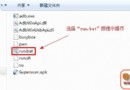
請先下載並安裝三星手機驅動。 開始: 解壓所下載的一鍵解鎖工具,以數據線連接手機與電腦,待驅動安裝成功後,點擊解壓資料夾中的「run.bat」,按任意鍵開始,等待 ROO
 三星 N7108 一鍵 ROOT 教學(附工具)
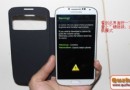
準備工作: 1. 下載並安裝三星手機驅動。 2. 下載 Odin v3.07。 3. 下載 root 工具包。 具體操作: 1. 將手機關機,同時按住「音量下」「HOME