

編輯:三星刷機教學
在 I/O 開發者大會上,Google 發表了 Android 4.1 果凍豆,同時推出自研旗艦平板 Nexus 7。憑藉出色的規格與親民售價,Nexus 7 很快引發搶購熱潮。
不過不少人拿到手後發現一個奇怪現象:這台平板跑的居然是手機介面。原因在於 Android 4.1 判定使用手機 UI 還是平板 UI,依據的是 dpi 而非螢幕的實際物理尺寸——系統假設只有手機才會搭載高 dpi 螢幕,於是這台高解析度平板就被歸到手機那一類了。
那要怎麼讓它切換成平板介面?以下分享具體做法。
1. Nexus 7 必須先取得 ROOT 權限,這是後續所有修改的前提。
2. 完成 root 後,安裝 Root Explorer 或 ES 檔案管理器等工具,用來掛載可寫並行使系統權限。
3. 進入系統後打開檔案管理器,點左上角星號按鈕找到系統目錄並進入,找到 build.prop 檔。
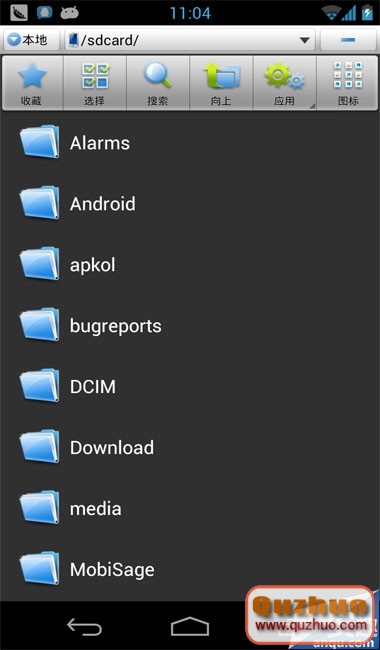
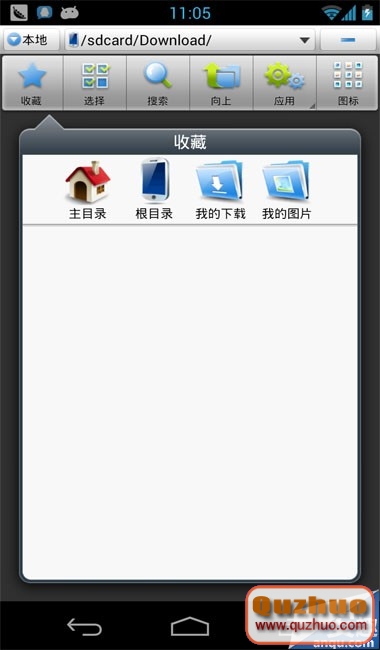
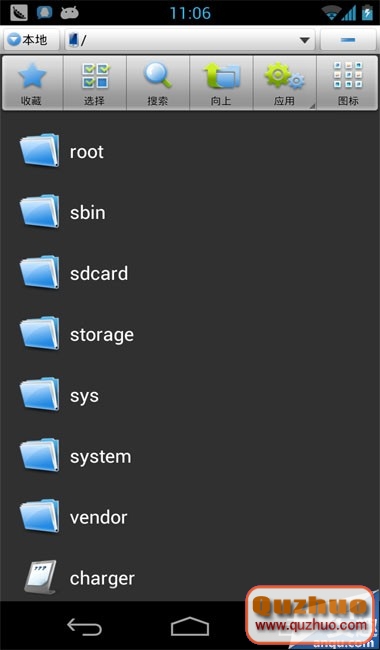
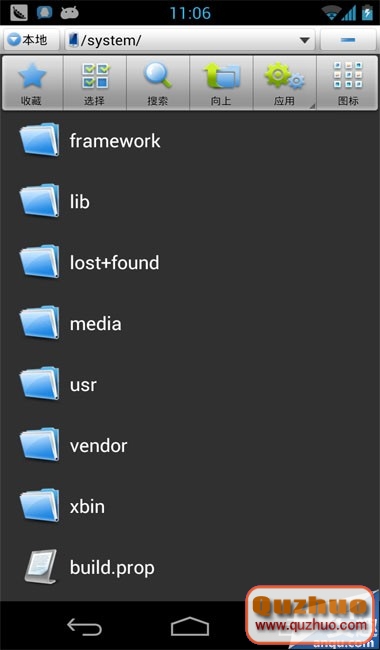
4. 點開 build.prop,選擇以文字編輯器開啟。
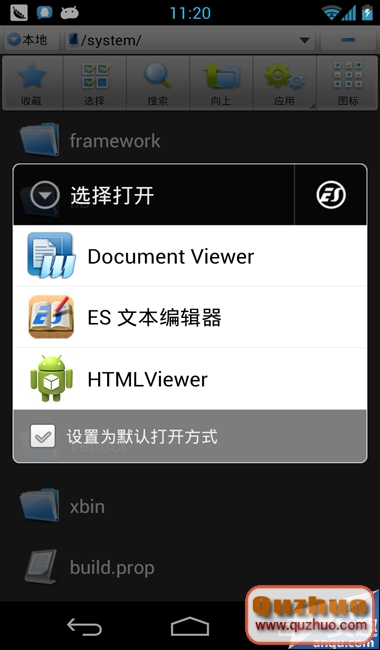
5. 往下找到 ro.sf.lcd_density 這一項。
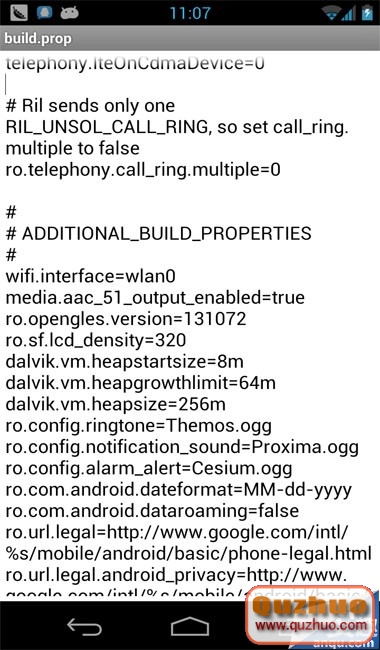
6. 原始數值為 213,若要讓系統採用平板版面,將它設為 170 或更低即可。
7. 按功能表鍵儲存檔案,重啟 Nexus 7。此時你會發現介面已經完整切換成平板樣式,不再是被拉大的手機版面。
這就是讓 Nexus 7 取得完整平板 UI 的調整方式。改動的只有一個參數,但帶來的視覺與操作體驗差異相當明顯。要提醒的是,修改 build.prop 屬於系統層級變更,動手前建議先備份原檔,以便隨時還原。
 三星I9020解鎖與ROOT圖文教學
檔案下載 下載工具包:nexus_s_root.rar https://shuajidown3.lexun.cn/articile/2013/8/1/nexus_s_4.
 三星 N7100 Galaxy Note 2 取得 ROOT 權限教學
三星 N7100 Galaxy Note 2 要怎麼 ROOT?以下是完整步驟。 準備工作:一台正常的 Galaxy Note 2、一條 USB 數據線(盡量用原裝),電
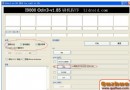 Galaxy S II GT-I9100 刷機詳解:Odin3 名詞與兩種 ROM 刷法
開始之前,先把 Odin 介面上那些欄位搞懂,後面的操作就會很直觀。 名詞解說 Odin3:電腦端刷 ROM 的工具。 PIT:分區配置檔,刷機時用來重建分區表,目前
 三星 i997 刷機總整理:線刷與卡刷差別、常見疑難雜症
線刷與卡刷的差別 線刷是把 ROM 放在電腦上,用數據線連接後透過專用工具(三星為 Odin)把對應機型的固件寫入手機。卡刷則是把 ROM(多為 update.zip)放