

編輯:三星刷機教學
1. 修改鎖屏方式:在「設定 → 安全 → 螢幕鎖定」中可取消或變更鎖定方式。
2. 手機如何連接電腦?Galaxy S III 無需開啟大容量儲存模式,只需將手機與電腦連接,模式選為「媒體裝置(MTP)」即可傳輸資料。
3. 設定人臉解鎖:Android 4.0 可使用人臉解鎖,且能記錄使用者以外的多張臉孔,只要在使用者清單中加入家人、好友的照片即可。
4. 快速撥號與發短信:在聯絡人與短信選單中,左右滑動聯絡人姓名即可快速發短信或撥號。
5. 快速設定桌布:無論本機檢視或線上瀏覽,遇到想設為桌布的圖片時,只要長按即可彈出選項。
6. 快速截屏:隨時想截取螢幕內容,只要同時按住電源鍵與菜單鍵即可。
7. 快速關閉後台程式:長按 HOME 鍵後,再長按某個應用即可關閉,也可選擇全部關閉。
8. 隱藏圖片與影片:在 SD 卡建立名為「.XXX」的資料夾,把想隱藏的東西放進去即可。
9. 查看隱藏檔案:打開「我的檔案」,點菜單鍵選設定,勾選第一項「顯示隱藏檔案」。
10. 相機拍照靜音:ROOT 後進入 system/media/audio/ui/Shutter_01.ogg,改名為 Shutter_01.ogg.bak 即可。
11. 修改底欄圖標:最下方底欄的圖標可修改,只要長按即可新增或刪除。
12. 桌面快速撥號:在桌面空白處長按,選擇「添加快捷方式」,再選要快速撥號的聯絡人,即可在桌面建立一鍵撥號快捷鍵。
13. 修改螢幕顯示狀態:若希望畫面不要那麼鮮豔,可在「設定 → 顯示 → 背景效果」中調整。
14. 開啟接聽震動:手機接通瞬間輻射量最大,可開啟接聽震動提醒。進入撥號盤 → 通話設定 → 來電提示,勾選「應答震動」。
15. 手機偶爾突然靜音:通常是開啟了翻轉靜音,而姿勢恰好觸發了此功能,進入「設定 → 動作」關閉「翻轉以靜音」。
16. 動作設定:Galaxy S III 支援動作設定,開啟後可以手掌滑過螢幕截屏,或蓋住螢幕靜音,在「設定 → 動作」中啟用。
17. 桌面圖標整理:常用圖標太多會顯得凌亂,可嘗試用資料夾歸類,加快查找效率。
18. 有效的節電方法:三星手機自帶節電管理程式,電量低時可在通知欄開啟省電模式,效果顯著。
19. 用手機瀏覽電腦檔案:透過官方 KIES,現在也能用手機查看電腦端的檔案,看影片方便多了。
20. 短信定時發送:朋友生日、家裡紀念日、公司開會通知等,可預先輸入內容與聯絡人,勾選「預訂的信息」,設定好發送時間即可。
21. 關閉應用推送服務:國行機器常收到 Samsung Apps 自動推送的軟體推薦,若不想被打擾,進入 Samsung Apps → 設定 → 新應用程式通知,選擇關閉。
22. 切換輸入法:新裝輸入法後,先到「設定 → 語言和輸入」中勾選啟用,再長按輸入框即可切換。
23. 檢查電池狀態:在撥號盤輸入 *#*#4636#*#*,選擇「電池資訊」即可查看狀態、電量、溫度、電壓等。
24. 長按電源鍵可快速開啟飛行模式、靜音與重啟;這裡的靜音是完全靜音,連遊戲音效也會關掉。
25. 開啟自動旋轉後,進入計算機並橫置,即可切換到進階計算機。
26. 進入「設定 → 關於手機」,快速且均勻地點擊 4 次會有驚喜。
27. 死機時按住電源鍵可讓手機重啟,不必拔電池。
28. 通話中查看聯絡人:選項 → 聯絡人,選擇聯絡人。
29. 通知欄最上方有許多快捷鍵,可快速關閉 GPS、Wi-Fi、同步等功能,達到節電效果。
30. 自訂鈴聲:在記憶卡建立 ringtones、alarms、notifications 三個資料夾,分別放入來電鈴聲、鬧鐘鈴聲、短信鈴聲,重啟後即可在設定中選擇。
31. 安裝程式到 SD 卡:軟體預設安裝在手機記憶體中,若要裝到 SD 卡,只能透過手機助手類軟體強制安裝。
32. 在「設定 → LED 指示燈」中可開啟呼吸燈功能。
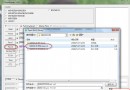 三星S8000刷機全流程圖文詳解
選擇刷機文件 在勾選各個分區文件時還有一個細節要留意:刷入 Rsrc2 這一步,記得選擇標註為「Low」的那一項,這一點和不少三星機型的做法是一致的。 所有文件都對應好
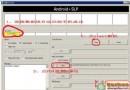 三星 I9220 詳細刷機教學(含 CWM 卡刷說明)
三星機器的刷機流程大致相同,但考量到有不少人是第一次接觸三星手機,這裡把整個過程從頭講一遍。除了驅動之外,其餘刷機工具會在最後一併提供。 需要準備的東西 三星手機驅動:用
 安卓手機忘記解鎖密碼怎麼辦?免刷機快速解鎖教學
忘記鎖屏密碼被卡在家門外,其實不一定非得刷機。只要先前已經開啟 USB 除錯,用一個小工具就能把密碼清掉,資料多半也能保住。 操作步驟 步驟 1:下載本文提供的解鎖工具。
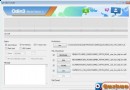 三星 i9200 國行救磚教學
三星 i9200 若刷機失敗、開不了機該怎麼辦?很多人遇到這問題往往束手無策。其實解法並不難,只要透過線刷方式刷回官方 ROM 固件包即可。以下為救磚準備工作說明。 1、