

編輯:三星刷機教學
三星的 Android 機種大多可以走同一套線刷邏輯:裝驅動 → 進下載模式 → 用 Odin 寫入。以下把通用流程整理出來,不同機型只在組合鍵與檔案欄位上有些差異。
若之前已裝過 USB 驅動,可跳過本步驟。
手機端:在桌面按 Menu 進入「設定」,開啟「開發人員選項」,勾選「USB 偵錯」,然後關機。
電腦端:執行下載好的驅動安裝程式,依指示完成安裝。


接著對手機做一次雙清(雙 Wipe)。各機型的進入方式不同,請依自己的型號查詢對應組合鍵。

三星的固件包內容不一,刷之前一定要看清楚自己拿到的是哪一種:
這些都不一定的,ROM 作者釋出時都會註明。你只要依自己的固件包型態,在刷機軟體中選擇對應的欄位即可。
不同機型的組合鍵略有差異,常見的有兩種:
具體組合請依機型查詢。
以只有一個 PDA.tar 的情況為例:
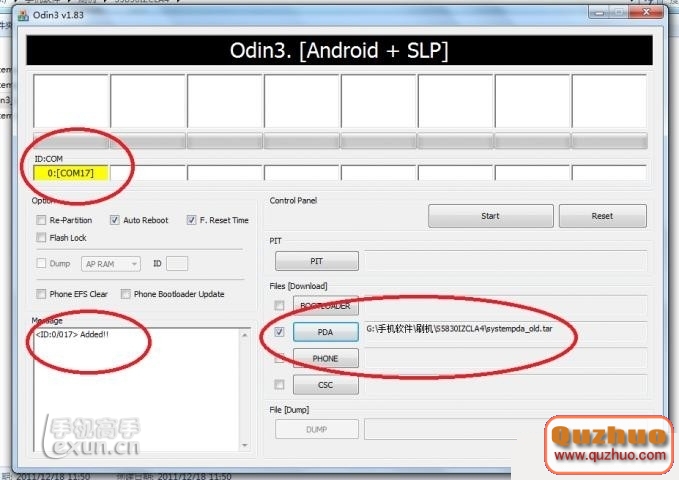
完成後格子中會顯示綠色的 PASS,此時拔掉 USB 重開機,刷機即完成。

提醒:刷機過程中請勿拔線、勿關機、勿操作手機。若 Odin 一直無法連上(沒有黃色方塊),幾乎都是驅動或 USB 埠的問題,請先排除再繼續。刷機本身有其風險,請自行評估並做好備份。
 三星Note2卡刷教程:Recovery雙清與安裝ZIP
三星Note2除了線刷,也可使用卡刷更換ROM。本文以N7100為例,說明Recovery安裝ZIP的流程。準備工具:N7100手機、傳輸線、已安裝驅動的電腦,以及已刷入
 4.0 系統的三星 I9250 Root 教學
先前有部分網友反映,4.0 系統的三星 I9250 在進行 Root 時遇到問題。這是因為 4.0 系統與 2.3 系統的 Root 方式有所不同,以下就詳細說明。此外,
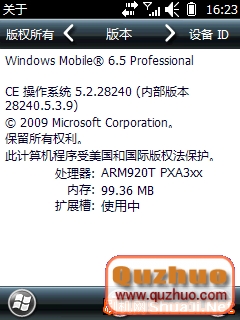 三星 i688 WM6.5 28240 ZCIF1 簡潔版刷機包(cpfcczhy 作品)
這是三星 i688 的 WM6.5 28240 ZCIF1 簡潔版刷機包,作者為 cpfcczhy,10 月 9 日已做更新。顧名思義,這是一個以「乾淨、少負擔」為目標的
 三星 Galaxy S4(GT-I9500)取得 ROOT 權限完整圖文教學
三星 Galaxy S4(GT-I9500)是三星當年推出的旗艦之作。還沒上市就已經累積大量期待,靠著一組相當豪華的硬體規格,開賣後果然成為熱銷焦點。隨著使用者越來越多,