

編輯:三星刷機教學
三星 Galaxy S4(GT-I9500)是三星當年推出的旗艦之作。還沒上市就已經累積大量期待,靠著一組相當豪華的硬體規格,開賣後果然成為熱銷焦點。隨著使用者越來越多,想取得 ROOT 權限的呼聲也越來越高,這裡就把完整流程整理出來。
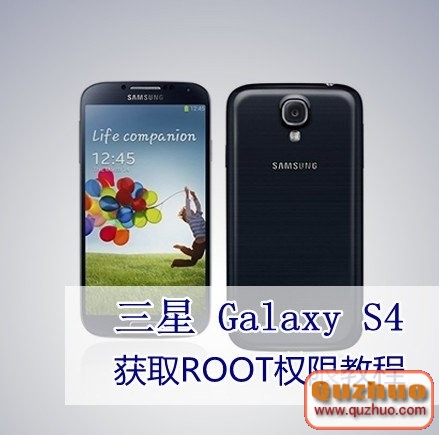
注意:本教學僅適用於三星 Galaxy S4 GT-I9500 的國行版、歐版與港版機型。其他機型(含各電信商客製版)請勿嘗試,後果自負。此外,以下操作可能導致手機內收據遺失、三星不再提供保修服務、手機更容易遭受惡意程式攻擊等後果,請審慎評估後再開始。
1、下載三星 i9500 驅動,或直接用豌豆莢、91 助手把手機連上電腦,這類軟體會自動補上驅動。
2、下載 odin3v307.rar 到電腦桌面並解壓。
3、下載 Samsung_I9500_Recovery.rar 到電腦桌面並解壓。解壓後資料夾內還有幾個壓縮檔,這些壓縮檔不需要再解壓。
4、下載 SuperSU-Pro-v1.25-signed.zip 到電腦桌面,無需解壓,直接複製到手机 SD 卡的隨便一個好找的路徑。

第一步:保持手機與電腦的連接,把手機關機,同時按住音量下鍵 + 電源鍵 + Home 鍵不要放。
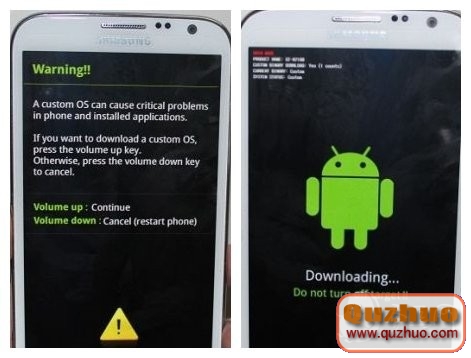
第二步:幾秒後手機會出現一個帶驚嘆號的警告畫面,此時松手,再按一下音量上鍵,進入有綠色安卓機器人的畫面。

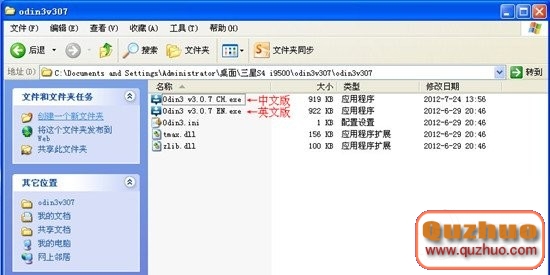
第三步:打開桌面上解壓好的 odin3v307 資料夾,執行其中的 exe 程式(可依需要選中文版或英文版,操作方式相同,以下以中文版為例)。
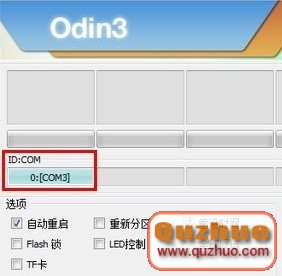
第四步:此時程式介面應出現下圖紅框處的顯示,代表手機已與電腦連上。若沒有出現相同顯示,請用豌豆莢、91 助手重新安裝驅動,或更換 USB 埠。
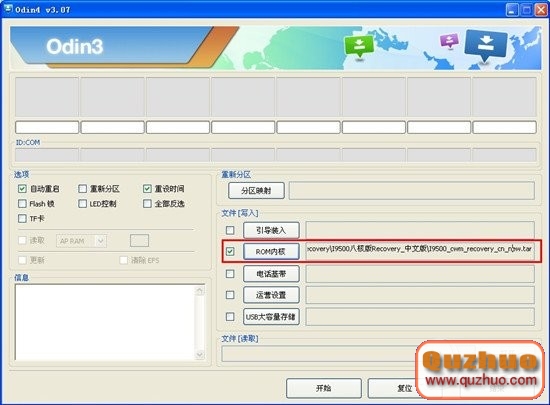
第五步:單擊「ROM 內核」,選擇剛才解壓的 Samsung_I9500_Recovery 資料夾中對應語言版本的 Recovery 壓縮檔(副檔名為 .tar)。
第六步:點擊介面最下方的開始按鈕,出現 PASS 提示後手機會自動重啟,Recovery 即刷入完成。

第一步:將手機關機,同時按住音量上鍵 + 電源鍵 + Home 鍵,直到進入 Recovery 介面。
第二步:選擇「從 SD 卡選擇 ZIP 刷機包」,找到並選取一開始放進 SD 卡的刷機包(Recovery 介面中電源鍵為確定,音量上下鍵為選擇)。
第三步:手機會自動開始取得 ROOT 權限,成功後螢幕下方會出現提示。
第四步:看到提示後選擇「返回」→「立即重啟手機」。開機後若在選單中看到「授權管理」這個應用,恭喜你,I9500 已經 ROOT 成功。
鳴謝:安智論壇、counter-stike、jiahuanfa
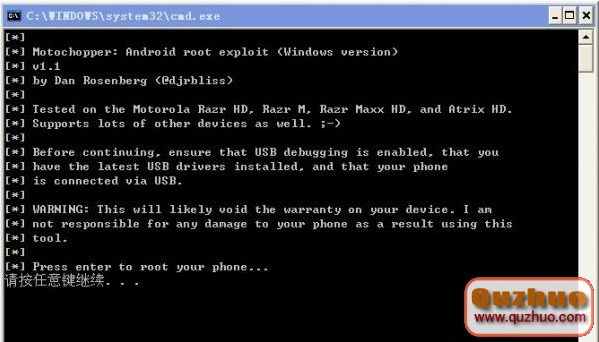 Samsung Galaxy S4 高通版取得 Root 教學(全高通 U 適用)
針對採用高通平台的 Galaxy S4,可透過一鍵工具取得 Root。以下為高通四核驍龍 600 處理器版 S4 的完整 Root 教學。 操作步驟 一、首先下載並解壓縮
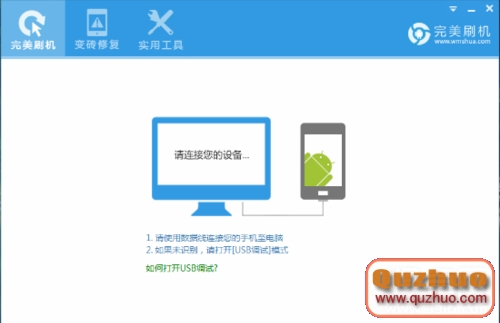 三星Galaxy S5刷機圖文教程
三星Galaxy S5的刷機流程與S4相似。本文以圖文方式說明如何更換系統。準備安裝完美刷機軟體,準備ROM包,開啟USB除錯。刷機前請備份聯絡人、短信等資料,並確認電量
 三星S7562卡刷教程:S7562內存卡升級教程
1、首先將手機關機,然后同時按住音量下鍵、Home 鍵、電源鍵,看到第一屏英文提示后按音量上鍵繼續,進入刷機模式。 2、通過數據線連接電腦,打開 Odin。 3、
 三星 Galaxy S Ace(S5830)刷機圖文教學與工程指令整理
三星 Galaxy S Ace 蓋世 S5830 的圖文刷機教學,附上刷機平台與驅動下載。 1、安裝驅動程式 2、執行刷機平台 Odin Multi Downloade