

編輯:三星刷機教學
三星 Omnia II 可以在原本的 Windows Mobile 系統之外,另外灌入 Android 形成雙系統,需要時再切換進入。以下把整個流程與工具整理出來,以 8GB 版本為例。
以上四項都必須下載,缺一不可。文中使用的是「非凡 618 全能暢玩版」,作者認為這是當時完成度相當高的一版。
這一版是為了修正 66 順順版殘留的幾個小問題,經過數日修正後釋出。作者也特別標註了幾項已知狀況:部分遊戲會白屏、無/libraries 無法截圖、部分使用者安裝時出現閃屏,以及記憶體分區後的容量浪費問題。
安裝要求:為保證長期正常使用,第二分區(Android 安裝區)必須為 1.5GB 以上,且必須搭配本版專用的啟動檔,不可混用其他版本。
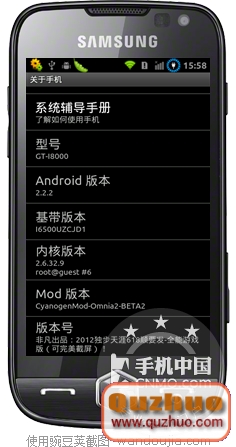



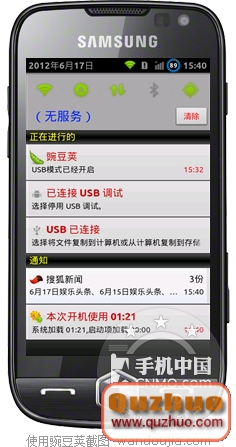

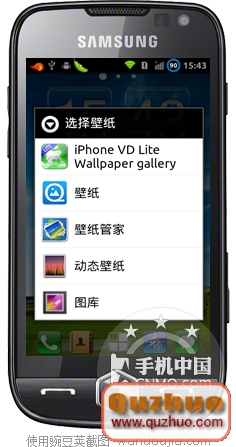

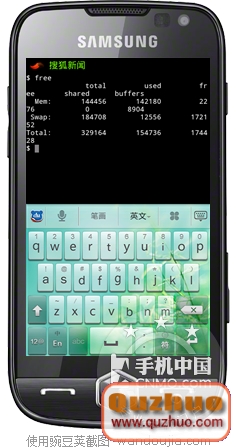
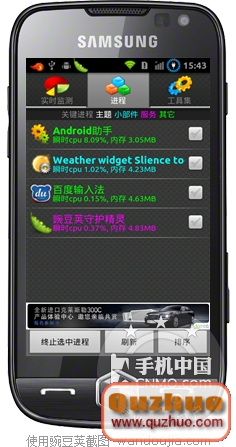
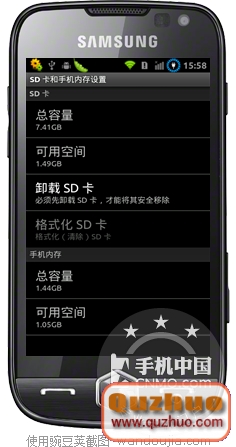
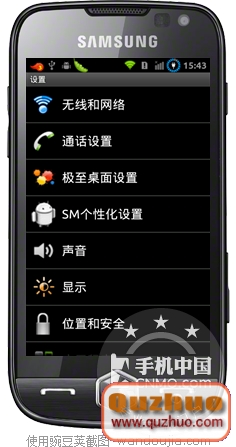




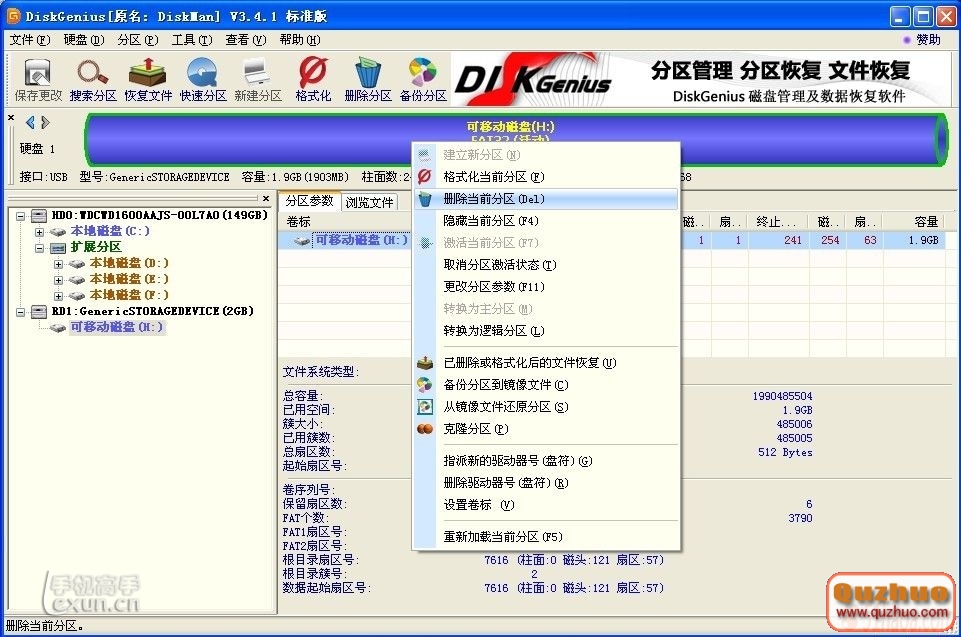
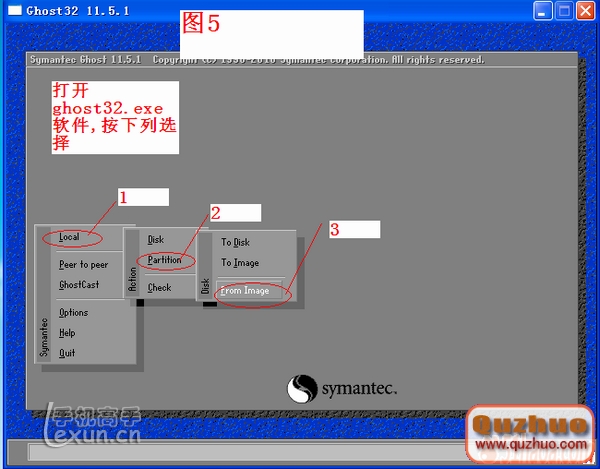
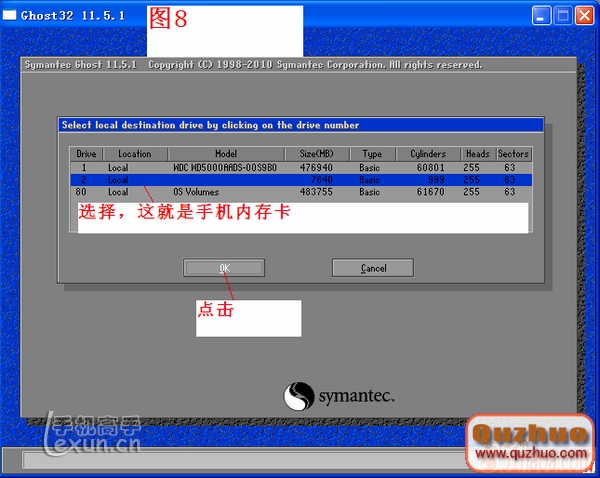
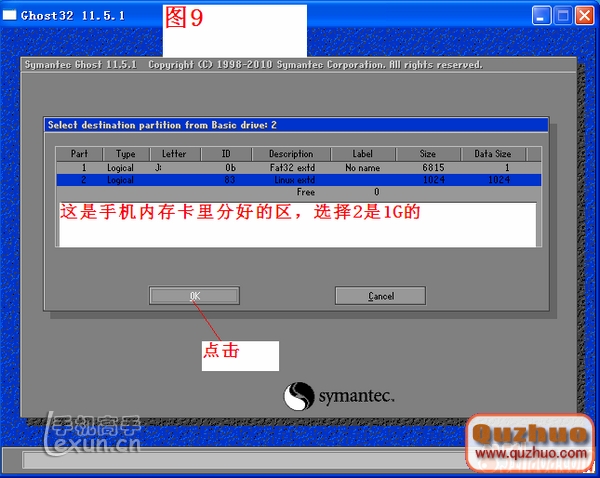
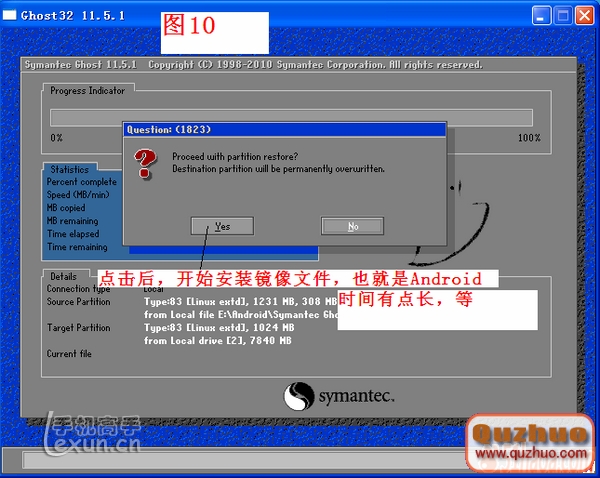
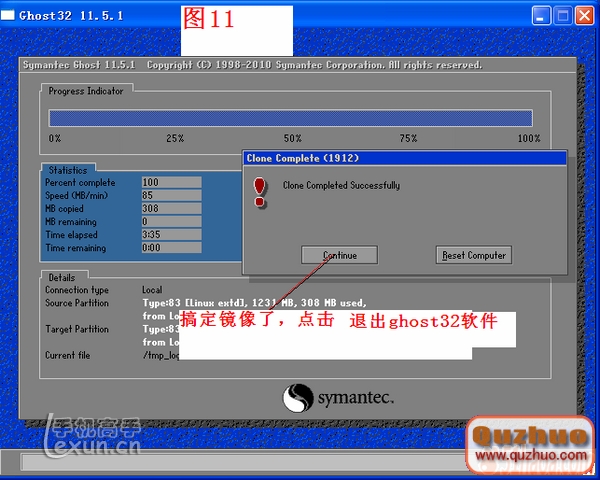
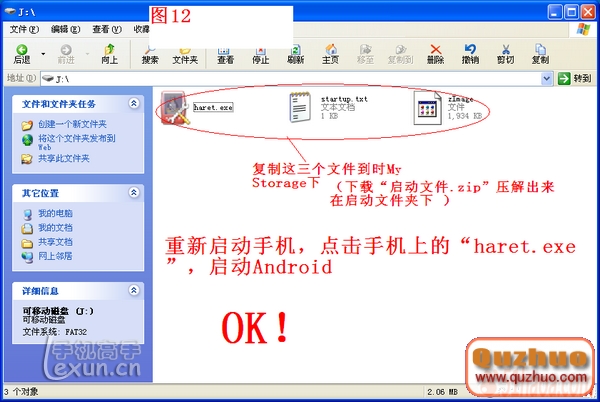
注意事項:分區與還原過程會清空記憶體內所有資料,動手前請完整備份。分區表務必使用與你機型容量相符的版本,用錯分區表是這類改機最常見的失敗原因。若進入 Android 後卡在開機畫面,多為啟動檔與 ROM 版本不匹配,請確認兩者來自同一版。
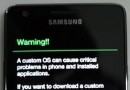 Galaxy Note I9220 取得 ROOT 的詳細過程
一、準備工作 需要兩個內核檔: KERNEL_ZMKL4.tar:原廠內核 KERNEL_ZMKL4_CWM_ROOT.tar:Root 內核,內含 CWM Recov
 三星手機修改電池圖標教程(自製 ROM 必備)
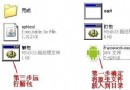
想做出屬於自己風格的 ROM,改電池圖標是很典型的入門練習。這個過程會用到反編譯與重打包,觀念清楚之後,其他系統資源的修改也是同一套邏輯。 具體步驟 第一步:先架好 JA
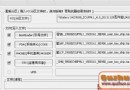 三星 S4/I9500 4.3 ZCUFML1 國行官方五件套
本文分享三星 S4/I9500 4.3 ZCUFML1 國行官方五件套。 五件套:救磚必備! 只可用於型號為 I9500 的三星 Galaxy S4,其他版本請勿刷入。
 關閉三星I9103手機狀態欄中程序的方法
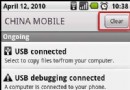
三星I9103用戶若發現程式關閉後仍顯示在狀態欄,可能是圖示殘留,也可能是程式未真正結束。方法一:清除殘留圖示下拉狀態列,進入進階選單,選擇Clear,即可清除殘留的通知