

編輯:三星刷機教學
需要兩個內核檔:
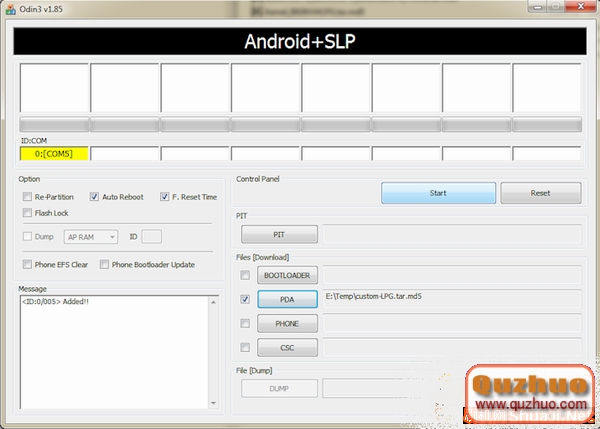
兩者都用 Odin 的 PDA 欄位刷入。刷入 Root 內核後開機會出現黃三角,之後只要把原廠內核刷回去,黃三角就會消失,而 ROOT 權限仍會保留。
另需下載 Odin 刷機工具。
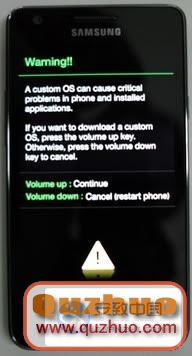
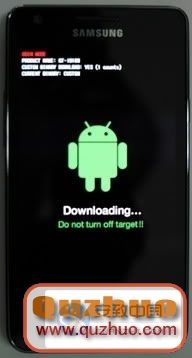
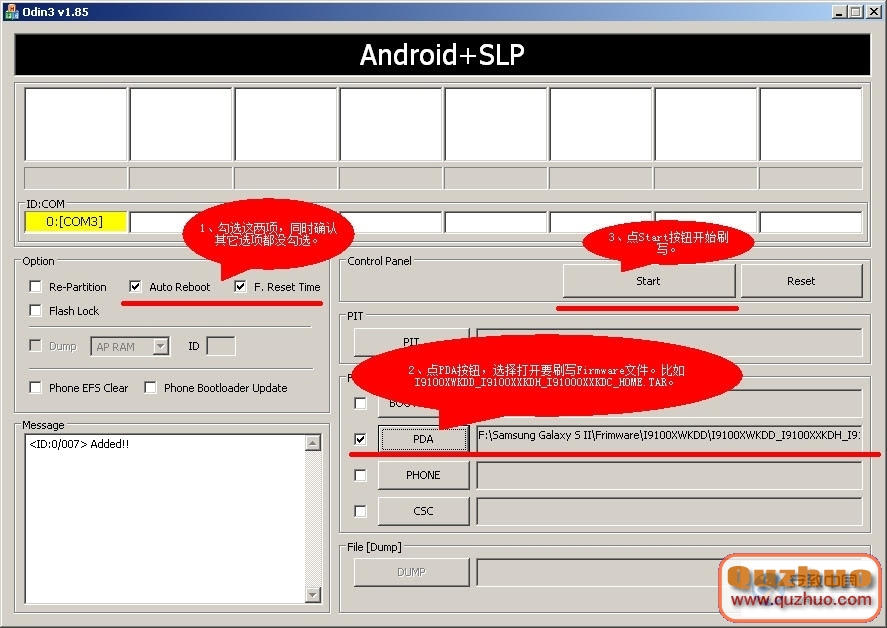
提醒:這裡的勾選方式是針對特定版本韌體的示範,實際操作時請依你手上的檔案版本、來源與刷機目的調整。
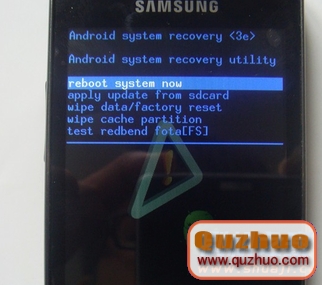
開機後可在程式列表看到 Superuser 圖示,代表 ROOT 成功。若想移除黃三角,只要用 Odin 把原廠內核 KERNEL_ZMKL4.tar 刷回去即可,權限不會受影響。
補充:I9220 刷機失敗或寫入中斷時,不要急著拔線,先等 Odin 顯示結果;若真的卡住,可待 15 分鐘後強制關機重進下載模式再試。
 三星 S5660 基於 CM7 的高仿 iPhone 極簡 ROM
這個 S5660 ROM 基於 CM7,介面風格接近 iPhone,主打簡潔與流暢。刷機前請先備份資料。 刷入 CWM 若尚未安裝 CWM,先將 px-cwm-v2.zi
 三星移動版 N7108 一鍵 ROOT 教學(免刷機、不增加刷機次數)
本文轉載自論壇:https://www.lexun.cn/thread-45228279-1-1.html N7108 可以用一鍵方式取得 ROOT,無需刷機、不增加刷機
 三星 GT-S5830XXKPM(2.3.6)成功一鍵 Root 記錄
動手前請先備妥兩件事:一是在電腦安裝手機驅動 SAMSUNG_USB_Driver_for_Mobile_Phones,二是安裝豌豆莢或手機助手之類的工具。 裝好之後,進
 三星 Note3 全系列 Root 包(CF-Auto-Root)與 CWM 整理
刷機有一定風險,請先想清楚,ROOT 前請務必先備份。 本文介紹比較完善的 ROOT 權限取得方式,適合具備一定動手能力的中級玩家,不建議新手使用。僅適用於 Note3