

編輯:三星刷機教學
三星 I9300 的刷機方式和多數安卓機種一樣,分成線刷與卡刷兩種。多數官方 ROM 都支援線刷,因此學會 Odin 線刷算是基本功——只要用數據線把手機接上電腦,就能在電腦端把系統寫回去,遇到手機嚴重當機時往往是最後的救命手段。
1. 確認手機能與電腦正常連線(電腦需先安裝驅動),然後在手機中進入 應用程式 → 開發,開啟 USB 除錯。
2. 下載要刷的線刷 ROM 包,放到電腦上。
3. 下載 Odin 刷機工具包,解壓到電腦。
1. 進入下載模式
先讓手機完全關機,然後同時按住音量下鍵 + Home 鍵 + 電源鍵約 3 秒,出現英文警告畫面。
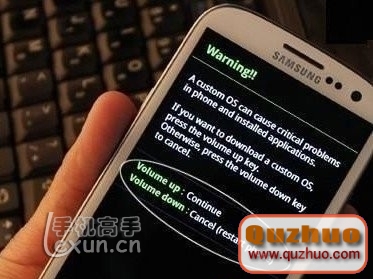
接著按音量上鍵確認繼續,畫面會出現綠色機器人,這就是刷機模式。
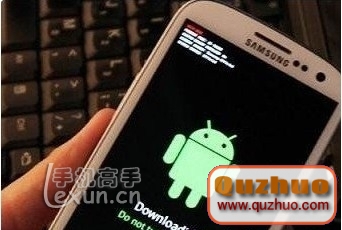
2. 開啟 Odin 並連線
雙擊執行下載好的 Odin 刷機工具(exe 檔),然後用數據線把手機接上電腦,工具會自動辨識。辨識成功後,ID:COM 處會顯示為黃色。

3. 指派各槽位檔案
依照刷機包內的檔名,把對應檔案放進各個欄位(解壓刷機包後即可看到):
· 點 PIT → 選擇副檔名為 .pit 的檔案
· 點 BOOTLOADER → 選擇含 APBOOT 字樣的檔案
· 點 PHONE → 選擇含 modem 字樣的檔案
· 點 PDA → 選擇含 code 字樣的檔案
· 點 CSC → 選擇含 csc 字樣的檔案
補充:有些刷機包只有一個檔案,那就只選 PDA 即可。原則上,包裡有幾個檔案就選幾個。
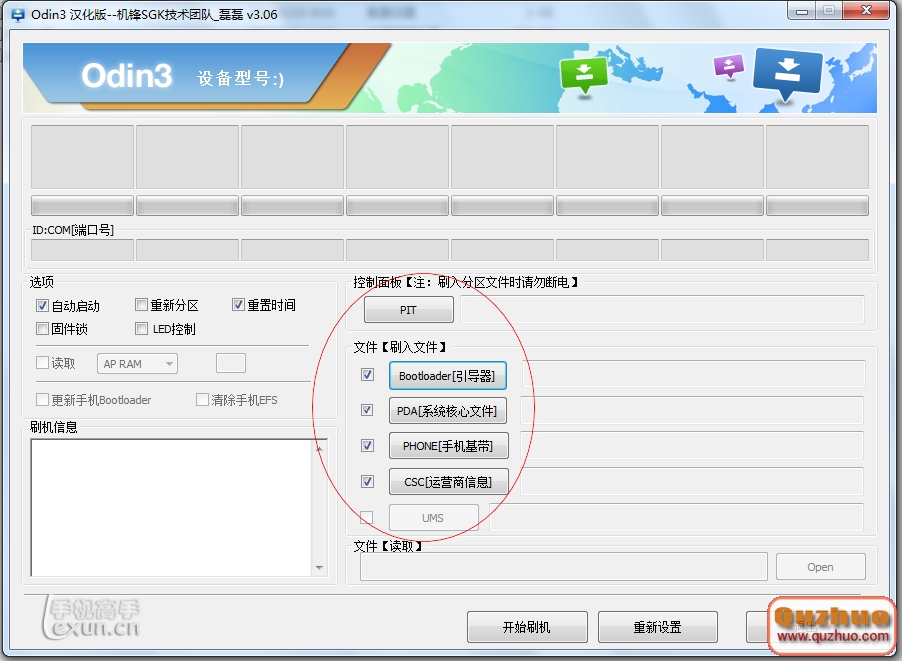
4. 開始寫入
一切選好後點擊 Start。
出現下圖畫面即代表寫入完成。

5. 判斷結果
上方顯示綠色 PASS 表示刷入成功;出現紅色 FAIL 則代表失敗,需要重新刷一次,或更換 ROM 包再試。
6. 首次開機
手機重啟後會進入載入畫面,看到安卓機器人與底部進度條,約需 1 分鐘左右。

7. 再次重啟
重啟後會看到三星 LOGO 與 I9300 機型字樣,此時就可以放心把數據線拔掉了。
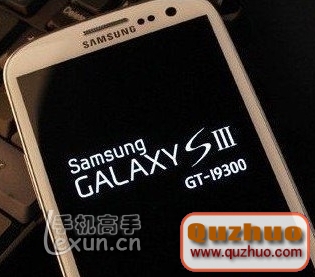
8. 完成
上述流程就是典型的電腦端 Odin 刷機步驟,多數官方刷機包都採用這種方式。刷機前請務必備份資料,並確認電量充足。
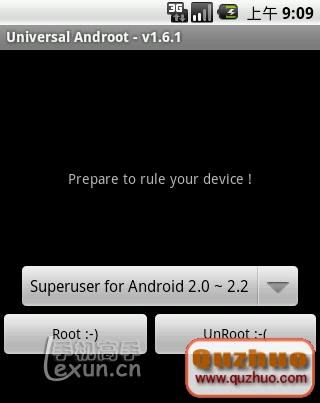 三星 i5500 / i5508 Root 教程與預裝軟件移除指南
本文分兩部分:先說明三星 i5500 / i5508 取得 Root 權限的方法,再整理 Root 之後如何安全移除系統預裝軟件。 一、Root 操作 下載 root 軟
 三星 Galaxy S3 全中文 Recovery(CWM 中文版)完整說明
這支工具是針對 Galaxy S3 打造的全中文 Recovery 還原環境,功能涵蓋重裝系統、選擇更新、恢復原廠、清空快取、備份系統等。它以 CWM 原始碼為基礎進行漢
 三星I9001恢復官方系統與救磚教學
使用說明 1. 電量保持在 60% 以上。 2. 下載 I9001 工具包。 下載地址:I9001ZSKPC-odin.zip(260MB)。解壓後如下: 執行工具包
 三星 Galaxy S4(I9500)刷入第三方核心教學
刷過第三方核心的人應該都知道,核心掌控著許多底層硬體驅動。搭配精良的設定,刷第三方核心能從根本達到省電、流暢的效果,還能解鎖更多功能,例如更改 LED 燈顏色、觸控解鎖、