

編輯:三星刷機教學
本文整理三星 I9220(Galaxy Note)的完整入門刷機流程,從取得 Root 到刷入第三方 Recovery,再到卡刷美化精簡 ROM,一次說明清楚。
概括一句話:用 Odin3 線刷 N7000ZSLPF_zImage_Root_CWM.tar,即可一次取得 Root 與 CWM Recovery(第三方)。刷完這個內核之後,就能進入 CWM 卡刷各種精簡美化 ROM 了。
1. 三星手機驅動——用於手機與電腦連接;
2. Odin3——三星刷機專用軟件;
3. Root + CWM Recovery 檔案(zImage_Root_CWM-xiaolu.tar);
4. 手機進入「設定 - 應用程序 - 開發」,開啟 USB 調試。
1. 手機關機,同時按住「音量鍵 + HOME 鍵 + 電源鍵」約 3 秒,出現英文畫面後按音量鍵「+」進入,畫面顯示綠色機器人即為刷機模式。
2. 打開 Odin3,用數據線連接電腦,軟件會自動辨識手機,成功後 ID:COM 處會顯示顏色。
3. 點擊 PDA,選擇 zImage_Root_CWM-xiaolu.tar。
4. 確認無誤後點擊 Start 開始刷機。

5. 等待完成。黃色框內與手機畫面都會顯示進度條,當左上角出現綠色「PASS」時,刷機即大功告成,手機會自動重啟。
1. 將下載好的卡刷 ROM 放入 SD 卡根目錄;
2. 手機關機,同時按住「音量 + HOME 鍵 + 電源鍵」進入 Recovery 模式;
3. 在 Recovery 界面中,音量鍵負責選擇,HOME 鍵/電源鍵負責確認。
接著依次執行:
wipe data/factory reset —— Yes —— delete all user data
wipe cache partition —— Yes - Wipe Cache
完成後返回 Recovery 主界面,繼續:
1、選擇 install zip from sdcard
2、選擇 choose zip from sd card
3、找到刷機包檔案
4、確認 Yes 後開始刷機
5、刷完返回 CWM 界面,選擇 reboot system now 重啟即可
情況一:CWM Recovery 下刷機進度條不動
下載 AbyssNote-Recovery.zip,在 CWM Recovery 下刷入這個檔案,重啟後長按「音量上 + Home 鍵 + 電源鍵」進入 AbyssNote Recovery 模式即可正常刷機。
警告:不要在 Android 4.0 中使用觸摸版 CWM。在 4.0 下使用觸摸版 CWM 執行 wipe 操作,會導致手機停留在第一屏、無法進入系統(也就是俗稱的半磚狀態)。
刷機前請務必備份個人資料與 EFS 資料夾,並確認電量充足。
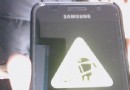 三星 I9008L 刷機教程:刷入 Recovery 與卡刷第三方 ROM
本文說明三星 I9008L 的完整卡刷流程。刷機(卡刷)之前必須先 Root,再刷入第三方 Recovery,然後才能刷入第三方 ROM 包。 一、刷入第三方 Recov
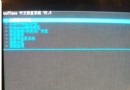 三星Galaxy Nexus刷入Ubuntu系統詳細步驟
本文整理三星Galaxy Nexus刷入Ubuntu的作法,適合想嘗試非Android系統的進階玩家。準備需要Nexus手機、中文康復系統、官方鏡像ROM與Nexus適配
 三星 I9100 刷 CM9 卡在開機畫面的修復做法
以下分享 I9100 刷 CM9 後卡在開機畫面的處理方式。這套方法是實際試出來的解法,同時也能順便解決一些相關的小毛病。 先提醒:2 月 25 日以後的版本,用官方 C
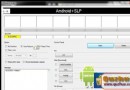 三星 i919 刷 Recovery 圖文詳解
三星 i919 是電信定制機,主打雙卡雙待雙模,搭載 1.4GHz 單核處理器與 Android 2.3 系統,改機空間不小。而在整個刷機流程裡,「怎麼刷 Recover