

編輯:三星刷機教學
本文分享一套 E120 系列開啟 E 網(4G LTE)的做法,全程透過工程模式與電腦端工具調整 NV 參數完成,不需要重新刷機,L、S、K 三種版本都適用。
動手之前提醒一句:改動的都是系統底層設定,請一步一步照做,不要跳步;操作完成後務必還原,避免後續異常。
QPST_2.7.378 下載:
https://pan.baidu.com/share/link?shareid=74642&uk=1426620250
QXDM_3.9.19 下載:
https://pan.baidu.com/share/link?shareid=74644&uk=1426620250
1. 手機撥號盤輸入 319712358,密碼 0821 進入工程模式。S 版與 K 版的密碼可能不同,若進不去可到論壇查詢對應密碼。
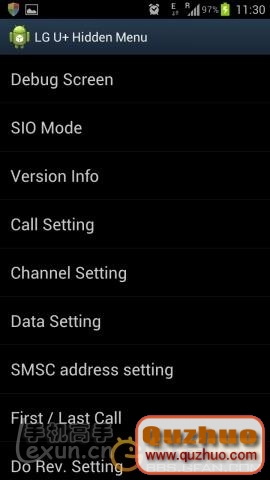
2. 選擇 SIO Mode。
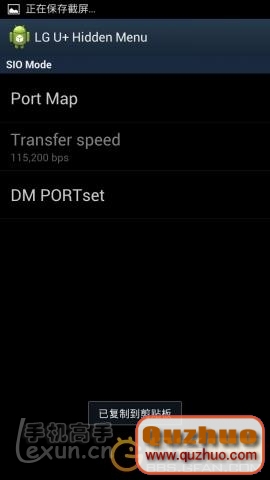
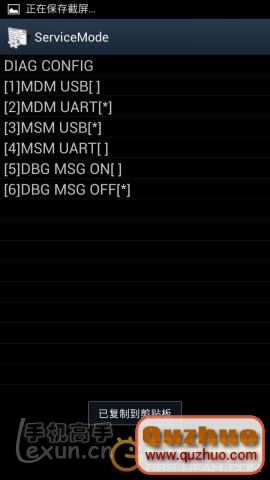
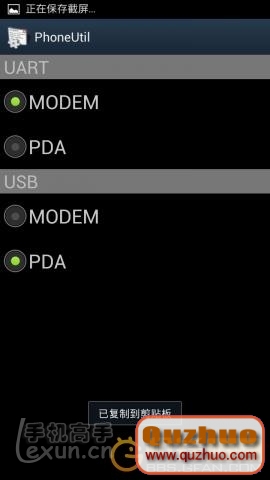
3. 進入 Port Map。L 版請選 MSM USB;S/K 版請選 MDM USB,如下圖。
4. 按返回鍵回到上一層,選擇 DM PORT set,在 USB 欄位中改為 MODEM 模式,如下圖。
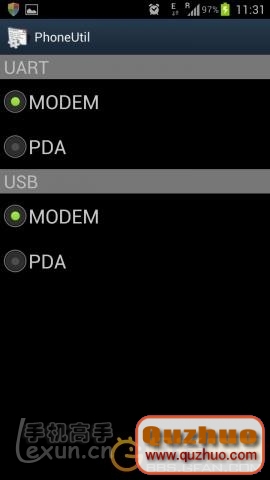
5. 一路返回退出至主畫面,然後重開機。L 版與 S/K 版的工程選單介面略有差異,但實際內容大同小異。
注意:E 網開通後,請把以上兩處改回原本的設定。
安裝 E120 專用驅動,或直接到三星官網下載 KIES 安裝亦可。裝好後開啟裝置管理員,應該能看到兩個序列埠(我的機子是 COM3 與 COM6),如下圖。
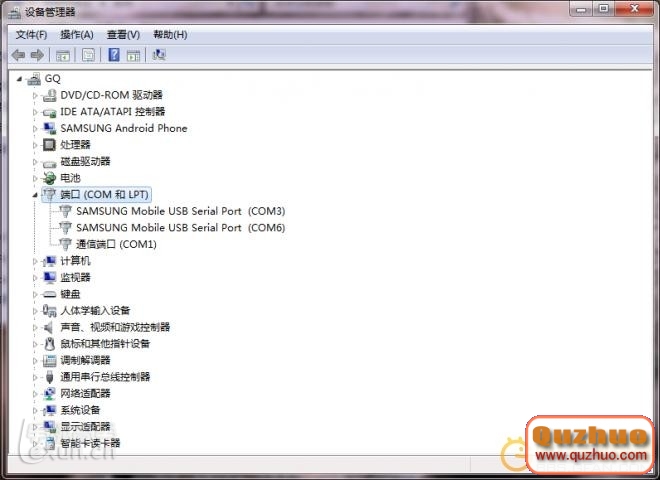
下載 QPST_2.7.378 後解壓,進入 72-V1400-129_2.7.378 目錄執行 setup 安裝。
假設 QPST 裝在 D 槽,就前往 D:\Qualcomm\QPST\bin 執行 QPSTConfig。
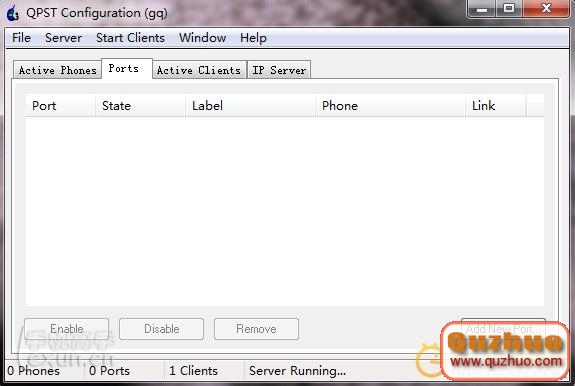
點擊 Add New Port,跳出下圖視窗:
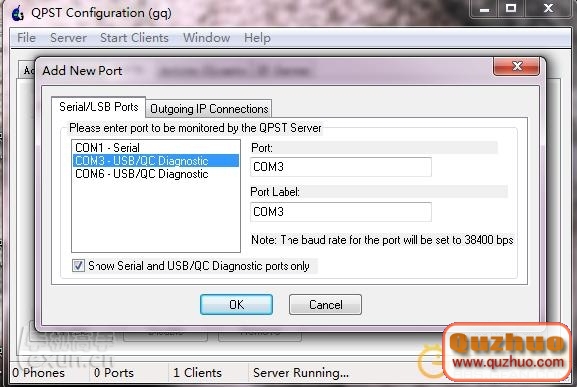
L 版選 COM3(第一個埠),S/K 版選第二個序列埠,按 OK:
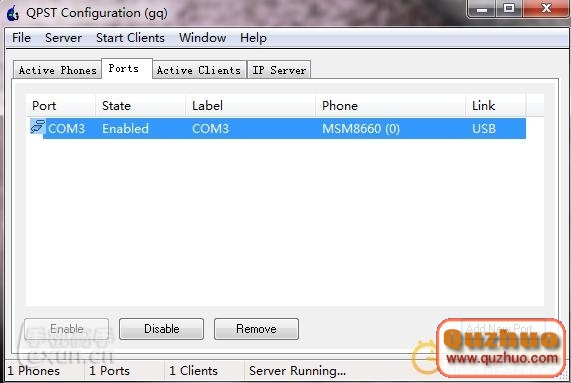
此時可看到第一個埠被辨識為 MSM8660(L 版),第二個埠為 MDM9200(S/K 版),代表已成功一半。
下載 QXDM_3.9.19 並解壓,進入 bin 目錄執行 QXDM,選擇 NV Browser。
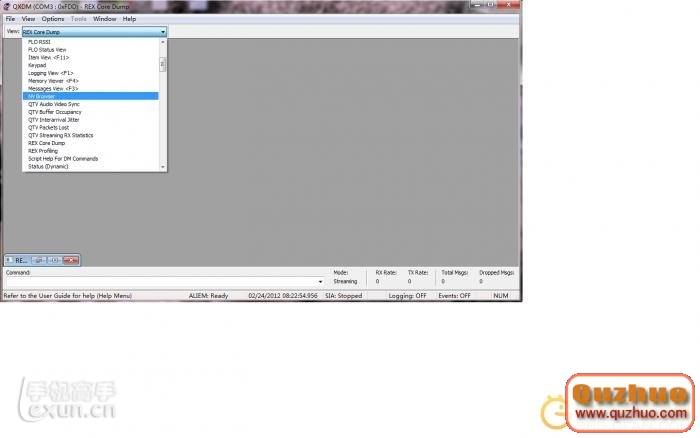
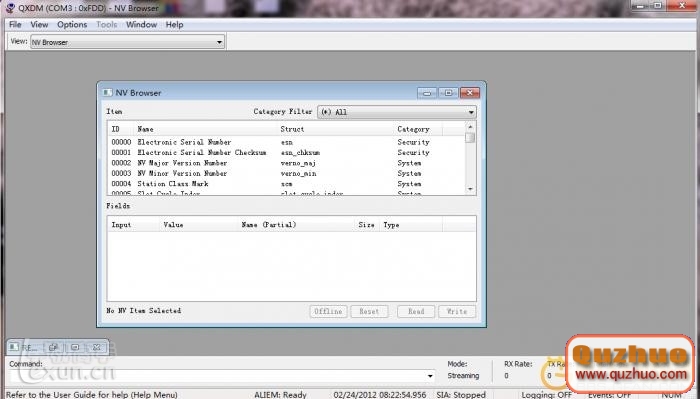
進入下圖介面後選擇 GPRS:
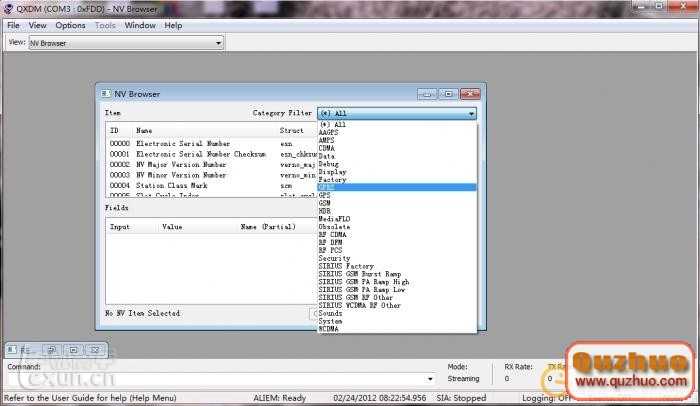
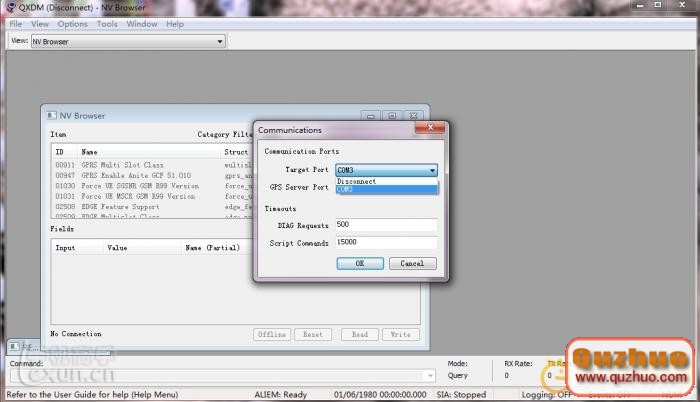
點擊 Options → Communications:
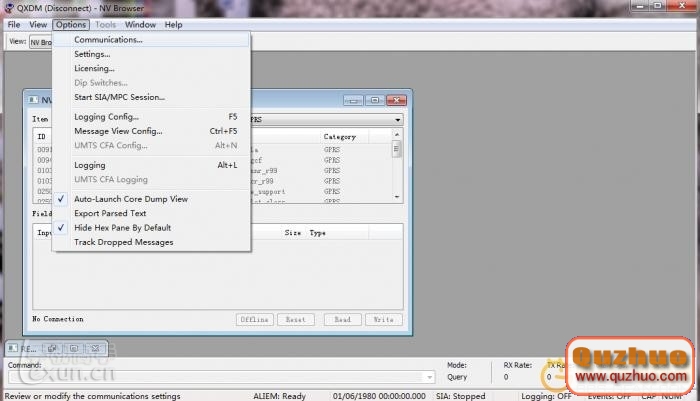
L 版把 Target Port 設為 COM3(第一個埠);S/K 版設為第二個埠,如下圖,然後按 OK。
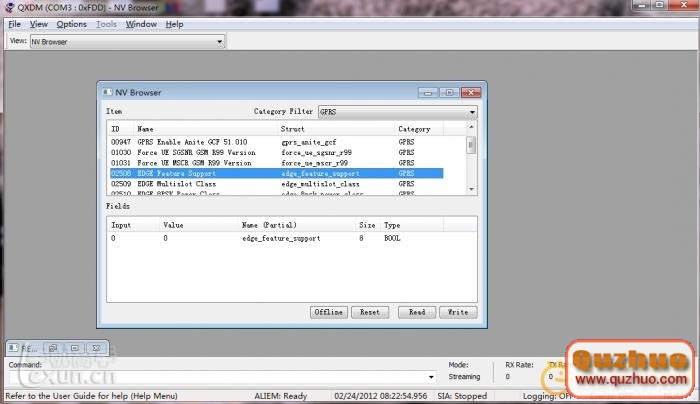
接著在清單中選擇 02508:
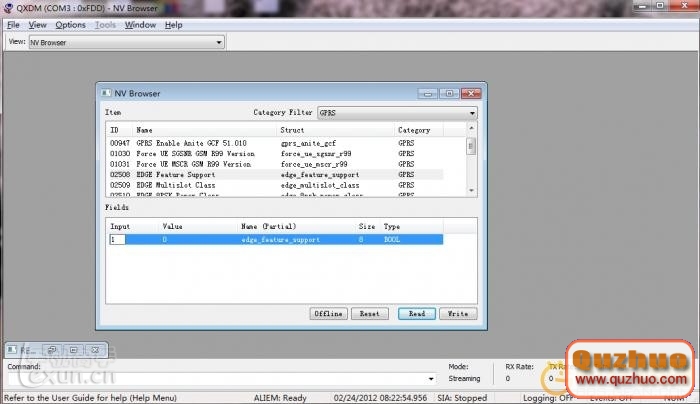
用滑鼠點一下 Input 下方的 0 值,稍候片刻,把 0 改成 1:
最後點擊右下角的 Write 寫入。重開機後,E 網圖示就會出現。
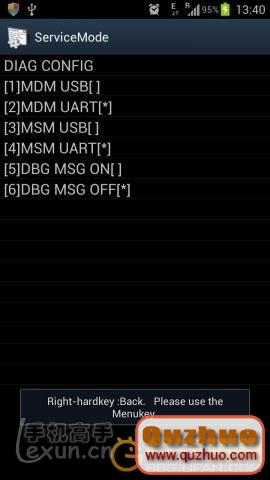
務必記得:手機開機進入系統後,再回工程模式把先前改過的兩處還原。
工程模式的預設狀態如下兩張圖,方便容易忘記的朋友對照:
E120L 的 CPU 是 MSM8660,基帶 MDM9600 為整合設計;E120S/K 的 CPU 為 MSM8060,本身不含基帶,需靠外掛 MDM9200 晶片,因此 S/K 版必須使用 MDM9200 對應的第二個埠來開啟 E 網功能,而不是像 L 版那樣直接開 MSM8660 的 E 網。若在 S/K 上誤開第一個埠(MSM8060)的 E 網設定,是不會有效果的。
 三星 S5 刷 Recovery 教程與方法(圖文)
沒想到這麼快就有高手做出了三星 S5 的第三方 Recovery,趕緊試了一下,效果還不錯。網上流傳的有英文版也有中文版,這裡主要說明中文版,因為大部分人偏好中文介面、操
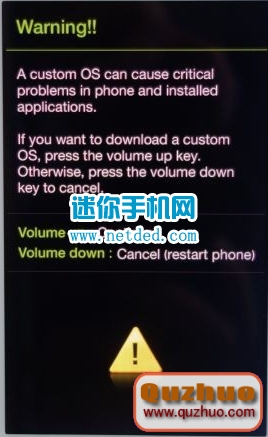
 三星手機如何透過 Odin 刷入第三方 Recovery?
了解 Recovery 是什麼、會操作之後,你是否也想親手刷入一個第三方 Recovery 來試試它是否真有介紹的那麼神奇?本文就以三星手機為例,說明三星通用的 Odin
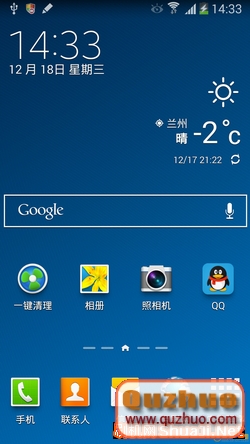 三星 Note3 韓版 ML1 官方底包:深度精簡與美化修改 ROM
這是一份以三星 Note 3 韓版官方最新固件 ML1 為底包的精簡美化 ROM,由「武林混混」製作。作者表示已直接使用數日、無強制關閉問題,偏好原版的穩定性又想擺脫一堆
 不用改任何檔案,讓 Android 手機連上 Windows 7 的 Wi-Fi 熱點
用筆記型電腦建立的無線網路屬於 ad-hoc 模式,因此過去多數 Android 手機必須修改 wpa_supplicant 才能連上。早期我也照著論壇做法改過檔案,手機