

編輯:三星刷機教學
新機器到手難免遇到各種狀況,例如亮點壞點、耳機有電流音等。若想順利享有保固,就需要把系統刷回國行版本。以下為完整流程。
下載 Android 4.1.1 N8000ZCBLL5 for Galaxy Note 10.1 到電腦並解壓。(N8010 的 ROM 包請於站內搜尋)
用它來安裝 Android 4.1.1(點擊連結下載:https://shuajidown1.lexun.cn/2013/01/15/94/Odin3-v1.85.zip)。
關閉平板,同時按住 音量下 + 電源鍵,直到出現 Samsung 字樣或綠色安卓機器人與三角形,這就是下載模式。(進入方式:同時按住「音量 −」與「電源鍵」直至螢幕亮起,用音量鍵選擇 continue 即可進入。)
確認電腦已安裝 Galaxy Note 10.1 的 USB 驅動,否則無法繼續。可透過豌豆莢連接設備自動安裝。
開啟電腦上的 ODIN,在下載模式下把平板連上電腦。
若連接成功,其中一個 ID:COM 欄位會變成黃色並顯示 COM 埠號,這步可能需要一點時間。(驅動成功載入時,ODIN v1.85 會顯示一塊黃色,下方資訊欄顯示 Added,即代表成功添加。)
從 Step 1 解壓的檔案中選取:
(在 ODIN 中,點擊 PDA,選擇刷機包裡的 md5 檔。)
在 ODIN 中勾選 Auto Reboot 與 F. Reset Time。至於 Re-Partition,只有在上一個步驟選了 .PIT 檔時才勾選。(勾好後點開始,直到刷機結束自動重啟。)
點擊 ODIN 的 Start 按鈕,安裝過程會開始,約需數分鐘。
安裝完成後平板會重開機。看到主畫面後,即可把平板從電腦拔除。
注意:如果刷機失敗了不要緊張,照著步驟重新刷即可,任何磚頭都能救回來,所以大家可以放心大膽嘗試。
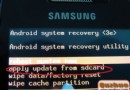 三星 S5830i(2.3.6)取得 Root 的圖文教學
網路上翻了不少 root 教學,總覺得不太夠用,最後找到一份覺得不錯的,稍作整理後分享給大家。這裡說的是三星 S5830i 取得 root 的方法,先確認適用範圍:基帶版
 三星i9502刷機教程(線刷救磚)
一、准備工作 1、下載安裝三星數據線驅動;2、下載 Odin v3.07 漢化版;3、下載最新官方 I9502ZNUCMH3(線刷五件套);4、備份個人資料并保證電量充足
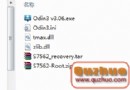 三星S7562i手動ROOT圖文教學
準備工作 1. 手機電量 50%。 2. 傳輸線功能正常。 3. 工具下載,點擊下方下載 https://shuajidown3.lexun.cn/articile/20
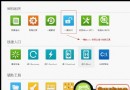 三星 Galaxy S4 ROOT 教學:一鍵工具與 Odin 手動刷入兩種解法
用了一段時間 Galaxy S4 的原廠系統之後,多數人會開始找 ROOT 教學——原因很實際:ROOT 之後才能自由移除原廠內建程式。以下提供兩種作法,可依自己的情況選