

編輯:三星刷機教學
S5830 是相當經典的入門機型,玩法也多。以下把 ROOT、刷入 CWM、安裝 CM7/CM9 以及 Odin 線刷五條流程一次整理清楚,可依需求跳著看。
1、下載 update.zip,放到 SD 卡根目錄。
2、手機關機,同時按 HOME 鍵 + 電源鍵,出現 Samsung 標誌後放開電源鍵。
3、出現幾排藍色英文時,即已進入 Recovery。
4、用音量鍵選擇 apply update from sdcard,HOME 鍵確認。
5、選取剛才放好的 update.zip,HOME 鍵確認。
6、出現 Recovery 原始介面後,選擇 REBOOT SYSTEM NOW 並以 HOME 鍵確認。
7、開機完成即可取得管理權限,ROOT 流程結束。
1、下載 ClockWorkMod5.0.2.6.zip,放到 SD 卡根目錄。
2、手機關機,同時按 HOME 鍵 + 電源鍵,出現 Samsung 標誌後放開電源鍵。
3、出現藍色英文即進入 Recovery。
4、音量鍵選擇 apply update from sdcard,HOME 鍵確認。
5、選取 ClockWorkMod5.0.2.6.zip,HOME 鍵確認。
6、出現 Recovery 原始介面後,選擇 REBOOT SYSTEM NOW 並確認。
7、長按 HOME 鍵直到系統進入 Recovery。
8、此時選單中會多出許多新選項,即為 CWM。
1、先參照上述 CWM 教學完成 CWM 刷入。
2、在 CWM 模式下執行雙 wipe:
選擇 wipe data/factory reset;
選擇 wipe cache partition;
選擇 install zip from sdcard。
3、選取下載好的 CM7 刷機包。
4、完成後手動返回 CWM 初始介面。
5、選擇 REBOOT SYSTEM NOW 並以 HOME 鍵確認。
6、首次開機可能需要數分鐘,請耐心等待。
1、在 CWM 模式下執行雙 wipe:
wipe data/factory reset;
wipe cache partition;
install zip from sdcard。
2、返回初始介面。
3、進入 install zip from sdcard,選擇 CHOOSE zip from sdcard。
4、選取 CM9 ROM 包,選擇 YES 並以 HOME 鍵確認。
5、完成後重啟手機,再進入 CWM 執行一次雙 wipe,然後重啟即可。
1、在電腦上安裝三星手機對應驅動。
2、手機關機,同時按 HOME 鍵 + 電源鍵,出現 Samsung 標誌後放開電源鍵。
3、出現藍色英文即進入 Recovery。
4、執行雙 wipe:wipe data/factory reset;wipe cache partition;install zip from sdcard。
5、用音量下鍵選擇 YES,HOME 鍵確認。
6、重複上述步驟完成第二項 wipe。
7、完成後關機。
8、以 USB 傳輸線連接電腦,同時按「音量下鍵 + HOME 鍵 + 電源鍵」進入 downloading 模式。
9、打開刷機工具 Odin3-v1.85。
10、點擊 OPS,加入對應的 GIO_v1.0.ops 檔案。
11、工具提供單包與四包兩種模式,選擇適配的一種刷入即可。
 三星 I897 詳細圖文刷機教學(線刷與卡刷)
刷機有兩種方式:線刷與卡刷。以下先介紹線刷。 一、刷機前準備: 1. 電腦需有 I897 的 USB 驅動。 2. 確保電腦刷機時不會停電,最好用帶電池的筆電。 3. 準
 三星手機怎麼恢復原廠設定?圖文步驟與備份提醒
要賣掉手機、送修,或系統慢到受不了時,恢復原廠設定是最有效的一招。但這個動作會清空機內所有資料,所以順序一定要對。 具體步驟 一、 先把手機裡重要的資訊與資料拷貝出
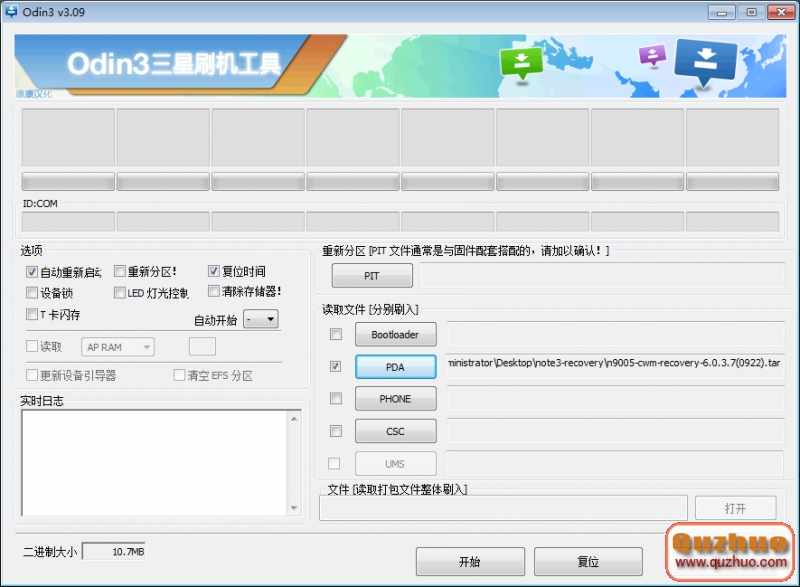 三星N9006 GALAXY Note3全新Recovery
三星N9006(GALAXY Note3)可刷入CWM Recovery,以便後續卡刷與備份。刷入Recovery前,請先備份資料,確認電量充足,並下載對應機型的檔案。若
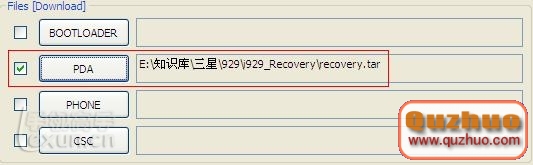 三星 I929 刷入第三方 Recovery 教學
I929 刷第三方 Recovery 的步驟相當精簡,兩個環節就能完成。 1. 下載並解壓檔案 i929_Recovery.zip,下載後解壓。 2. 進入 Downlo