

編輯:三星刷機教學
先說明字體替換原理:
Android 2.3 系統的字體包路徑為「手機儲存\system\fonts」,其中主要三個字體包對應如下(其他不用理):
DroidSans.ttf:系統預設英文字體
DroidSans-Bold.ttf:系統預設英文粗體
DroidSansFallback.ttf:系統預設中文字體
Android 4.0 系統的字體包路徑同樣為「手機儲存\system\fonts」,主要三個字體包對應如下:
Roboto-Regular.ttf:系統預設英文字體
Roboto-Bold.ttf:系統預設英文粗體
DroidSansFallback.ttf:系統預設中文字體
本教學採用我認為最乾脆的一種做法,即直接替換法。(要求:手機必須已 ROOT,替換前最好先備份原檔,以免想換回來時找不到)
步驟:
一、下載字體包。電腦上能用的 ttf 字體,手機基本都能用。
二、下載並安裝 Root Explorer(以下簡稱 RE),ES 檔案瀏覽器也可以。
三、把下載的字體包放進記憶卡(先重新命名成 DroidSansFallback.ttf 這樣的形式,ttf 是檔案格式,再放到 sdcard 目錄下即可)。
四、打開 RE,進入手機儲存\system 目錄修改讀寫權限,點一下右上角的 Mount R/W 按鈕,讓它變成 Mount R/O(讀寫),即修改成功。
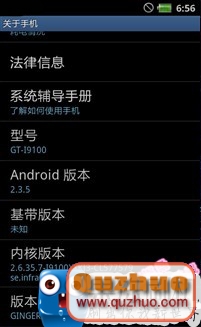
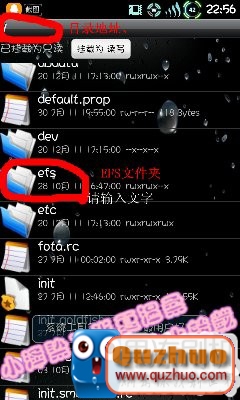
接著找到你先前下載的字體並複製,先貼到手機儲存\system 目錄下。
然後是很重要的一步!修改權限千萬不能忽略!長按剛貼上的字體檔案,選擇「權限」,點 Permissions(權限)。
接著把權限改成如圖所示,再點 OK 就行了。
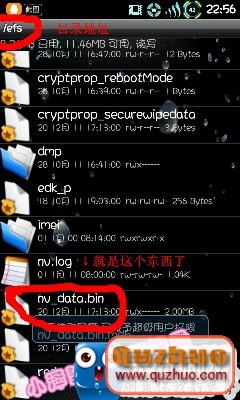
最後把字體複製進 system/fonts 目錄覆蓋原本的(這裡只說英文字體替換方法,中文原理相同,替換成對應的中文字體檔名,再修改權限覆蓋即可),重新開機就完成了。
 三星I9250進入官方Recovery教學
1. 機器關機。 2. 同時按住音量鍵「上 + 下」,再同時按住電源鍵。 3. 畫面會出現 GOOGLE 圖標,稍等一下轉到 Bootloader 介面,
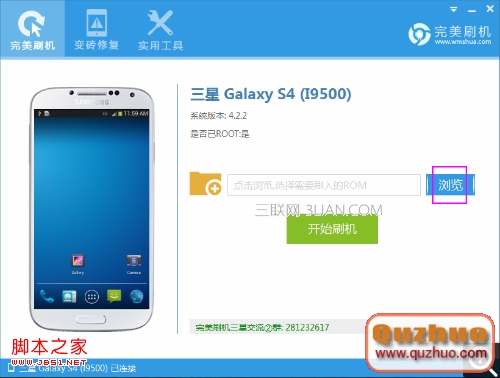 三星 Galaxy S4(i9500)一鍵刷機圖文教學
很多機友已經計畫替三星 Galaxy S4 i9500 刷機。這麼新的機型刷起來會不會很難?其實三星系列手機的刷機邏輯大同小異,不必被五花八門的刷機計畫嚇到。下面用圖文分
 三星 Galaxy S5 怎麼刷機?線刷教學完整流程
Galaxy S5 上市後,喜歡刷機的朋友最想知道的就是怎麼安全地線刷。以下把準備工作與 Odin 操作拆清楚,照著做即可。 準備工作 1. 確認手機能用數據線正常
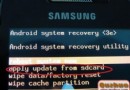 5830i 取得 Root 權限圖文教學:其實就這麼簡單
把 update.zip「不解壓」直接放進記憶卡根目錄(根目錄指 SD 卡剛打開的那層畫面,也就是不要放進任何資料夾)。 接著進入手機 Recovery 模式:同時按「菜