

編輯:三星刷機教學
很多人問:為什麼要刷 Recovery?主要目的是為了備份與還原系統。在 ROOT 之後可能出現各種非預期副作用的情況下,Recovery 就是最重要的保險。
開始之前請務必備份:SD 卡與 ROM 中的照片、音樂、程式、遊戲等所有個人檔案,因為 unlock 這一步會全部刪除。
壓縮檔內已包含 ADB Driver、fastboot 與 Recovery 3.0.img。下載解壓後,把 fastboot 資料夾放到 C 槽根目錄。
關機並拔下電池後重新裝回,同時按住「音量上 + 電源」進入 bootloader/fastboot 畫面。
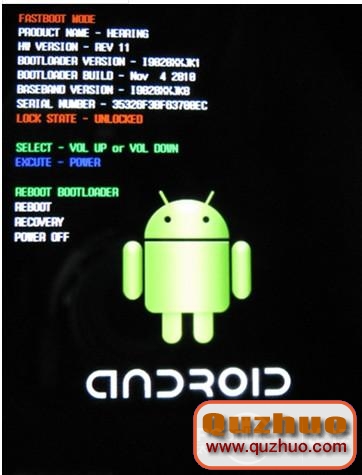
用 USB 線連接電腦。若先前沒裝過 ADB Driver,電腦會發現未知硬體;若裝過則會直接識別為 ADB Interface。
首次安裝方式:右擊「我的電腦」→ 管理 → 裝置管理員,右擊未識別的 Android 1.0,選擇「更新驅動程式」。
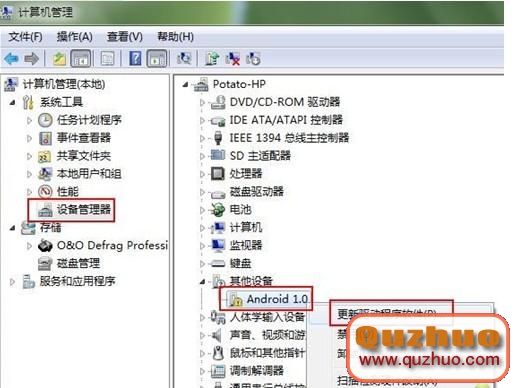
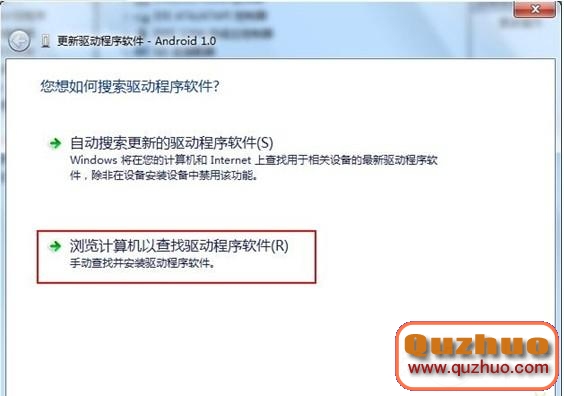
選擇手動安裝(不要自動搜尋)。
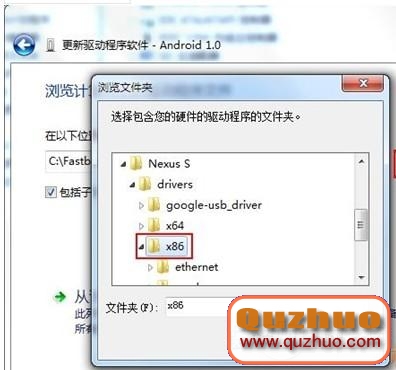
指定下載檔案中的 drivers-x86 目錄(32 位元系統選 x86,64 位元選 x64),一路下一步完成,中途若詢問是否繼續安裝請選「是」。
安裝成功後,裝置管理員中會出現 ADB Interface。
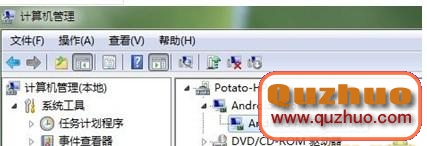
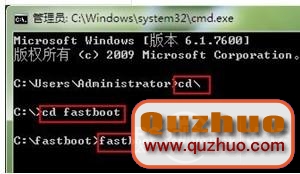
點開始 → 執行 → 輸入 cmd,依序執行:
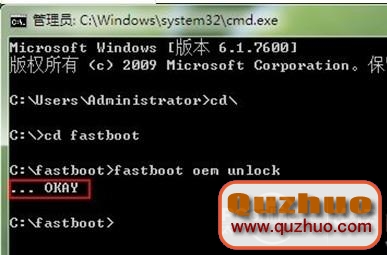
cd\cd fastbootfastboot oem unlock
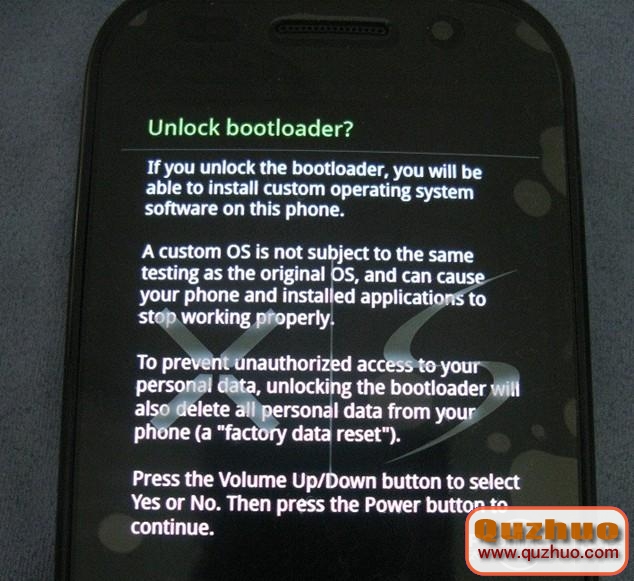
注意:這個指令會清除 SD 卡與 ROM 中的原有內容,請確認已備份。
手機上會出現確認選項,用音量鍵選 YES,電源鍵確認。
顯示 OKAY 即代表解鎖成功。
執行 fastboot flash recovery recovery.img。
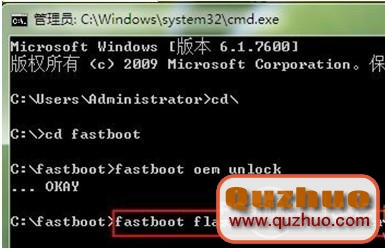
不少人會遇到「fastboot 找不到檔案」的錯誤,原因是教學中的 recovery.img 檔名與實際檔案不符。請確認壓縮檔內的 img 檔名與指令一致。
刷完後重啟 bootloader,選擇 recovery 就會看到 Recovery 3.0 的選單,一般使用 backup and restore 進行備份與還原。
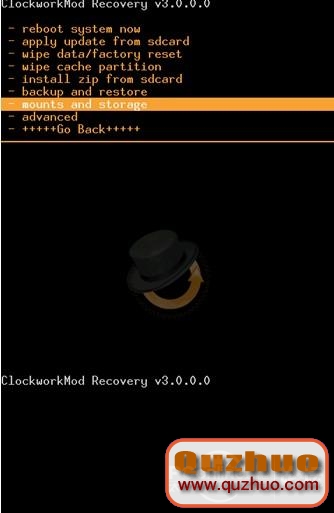
實測補充:刷完 recovery.img 立刻進入 Recovery 沒問題;但重開機後再用「音量上 + 電源」進入,有可能只看到一個躺在地上的機器人圖案而看不到選單。這通常與未 ROOT 導致 Recovery 被還原有關,各位可自行評估是否先取得 ROOT。

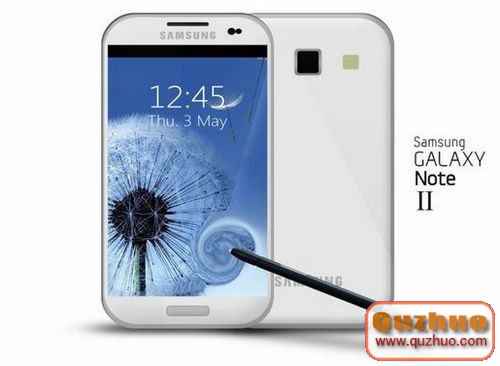 三星Note2 4.1.2一鍵Root教程
本文介紹三星Note2在Android 4.1.2環境下一鍵刷入Root的方法。相關工具需自行下載並確認版本相符。Root步驟1. 解壓N7100_ROOT.zip,取得
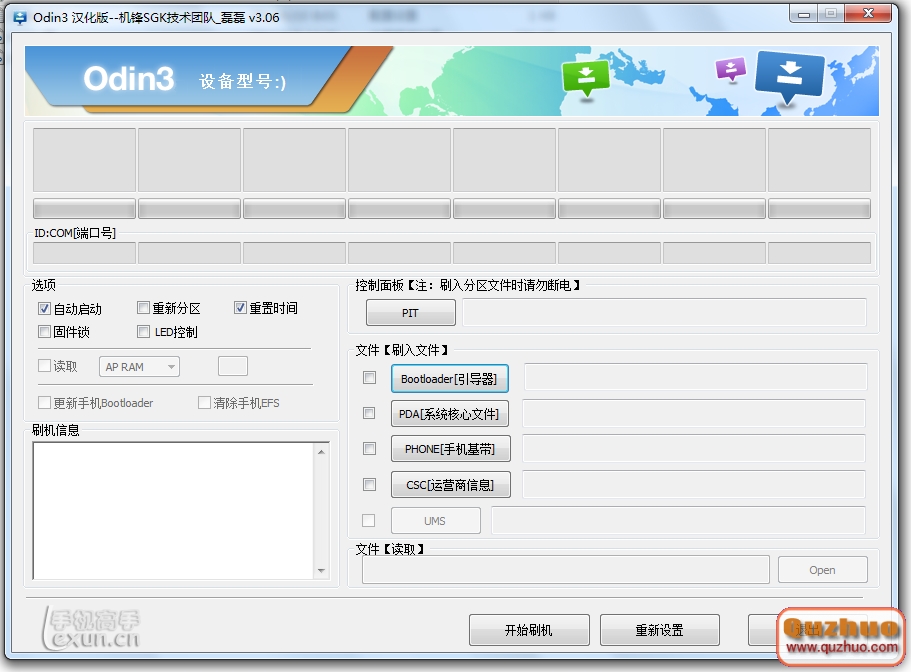 Samsung I9260 刷入 Recovery 詳細圖文教學
三星 Galaxy Premier I9260 想更換第三方 Recovery,只要透過 Odin3 搭配 CF-SGS3-CWM 檔案即可完成。以下是每個環節的細節說明
 三星I9300開發版MIUI2.7.27 ROM介紹
三星I9300可刷入MIUI2.7.27開發版。此版本主要針對效能、顯示與系統細節進行優化。更新重點包含圖庫、檔案管理器、錄音機、便簽與狀態列支援720P;新增文字選擇放
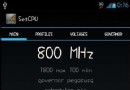 I9300 四核 1.4GHz 還嫌慢?超頻到 1.8GHz 實測與風險說明
三星 I9300 的四核 Exynos 4412 出廠時鎖在 1.4GHz,對喜歡折騰的玩家來說還嫌保守。換上 Siyah 核心之後就能解開頻率限制,把時脈拉到 1.8G