

編輯:三星刷機教學
最近看到不少人在刷機這關卡住,於是整理成一篇完整的圖文流程。內容融合了 i7500 與 i5700 的實作經驗,對老手來說或許可以略過,但對新手應該相當有幫助。
多數教學都忽略了一件最基本的事:驅動必須先裝對。


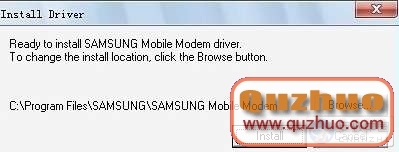
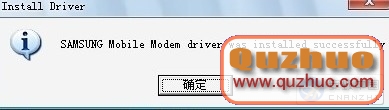

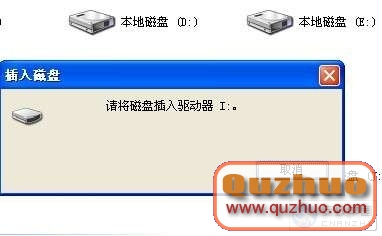
連上手機後,許多人會卡在手機左上角的通知圖示上。

把通知列拉下來。
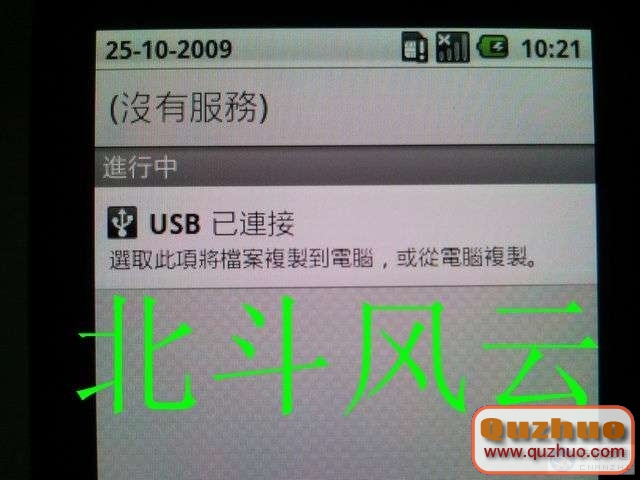
選擇「連線」。
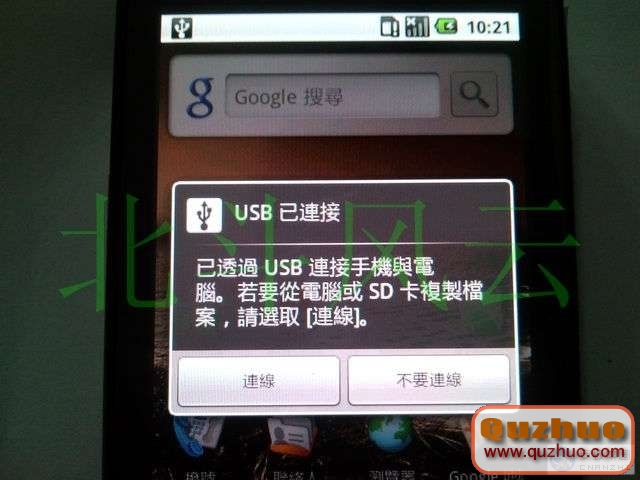
這時就可以開始互相複製檔案了。
退出時的正確做法:先在電腦端按工作列的安全移除硬體圖示將裝置卸除,等電腦端或手機端顯示已斷開後再拔線。這樣才不會出現「記憶卡損壞、必須關機才能讀取」的問題。

刷機前請務必備份個人資料,資料遺失後果自負;刷機也可能出現無法預期的後果,請審慎評估。
所需工具:Odin Multi Downloader v4.0.3、以及刷機必備的分區檔 spica.ops。
 Odin Multi Downloader v4.03.exe(418.5 KB)
 spicajc3.ops(85 Bytes)
關機狀態下同時按「音量下 + 拍攝鍵 + 開機鍵」進入刷機模式。
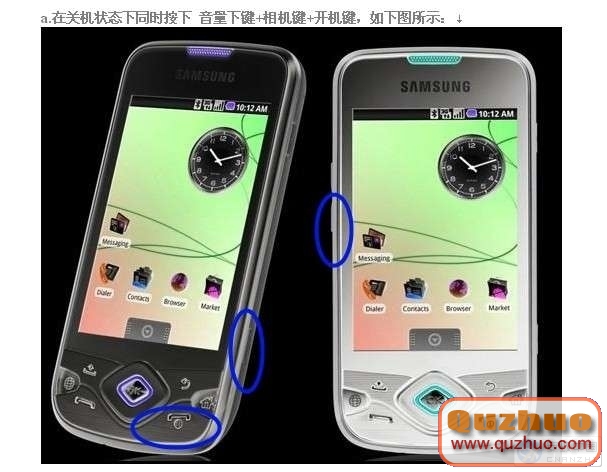
打開 Odin Multi Downloader v4.03。
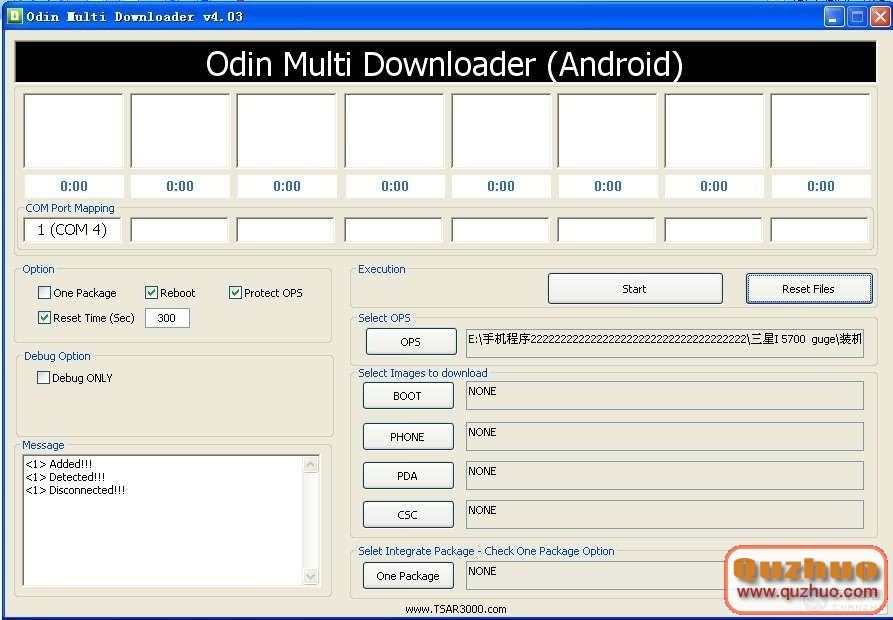
用數據線連接手機,識別成功後對應埠位會變色(埠號依電腦而異)。
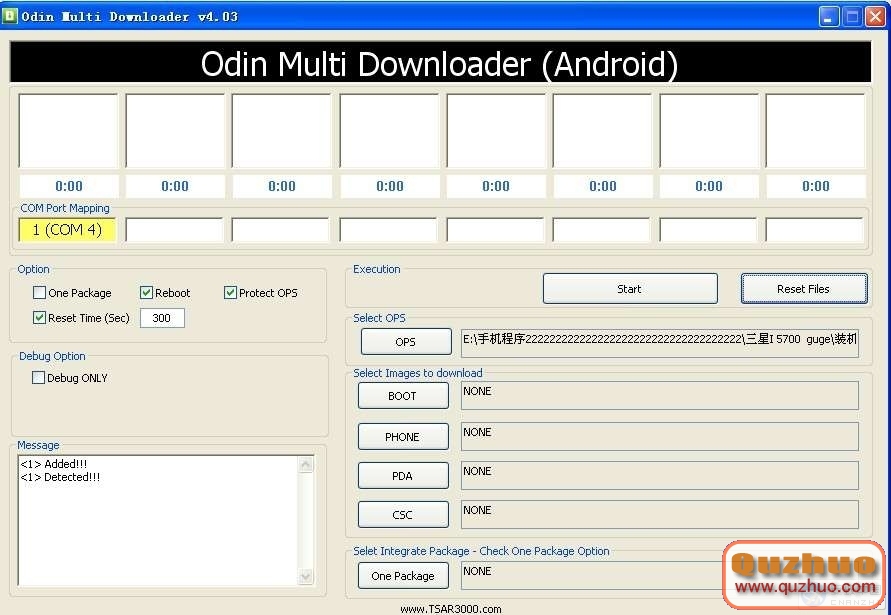
然後在右側五個欄位中選入對應檔案:BOOT 對 BOOT、PDA 對 PDA、PHONE 對 PHONE,也可以混刷組合。
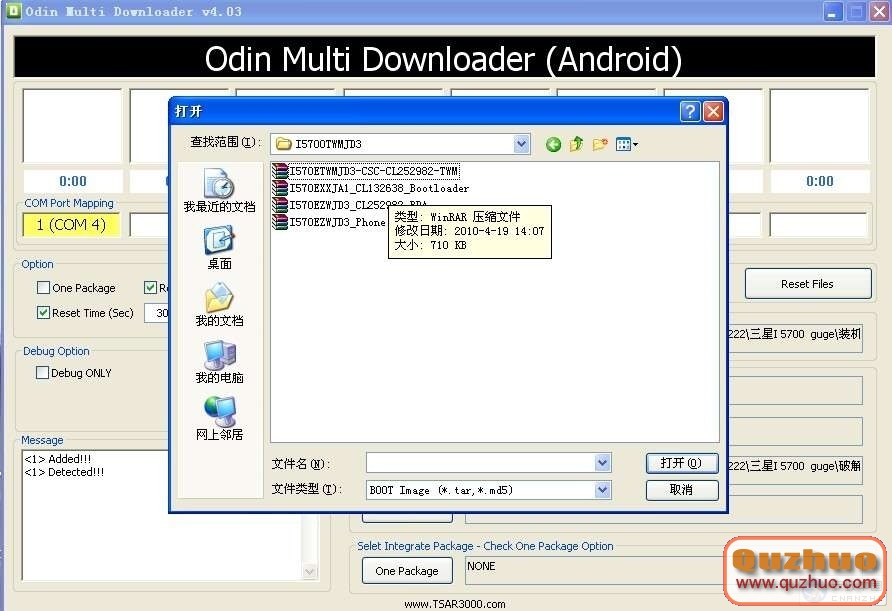
JD2 之後的版本建議照下圖勾選,否則容易刷出問號畫面。不過這也和電腦環境有關,我手上三台電腦就出現過三種不同結果。
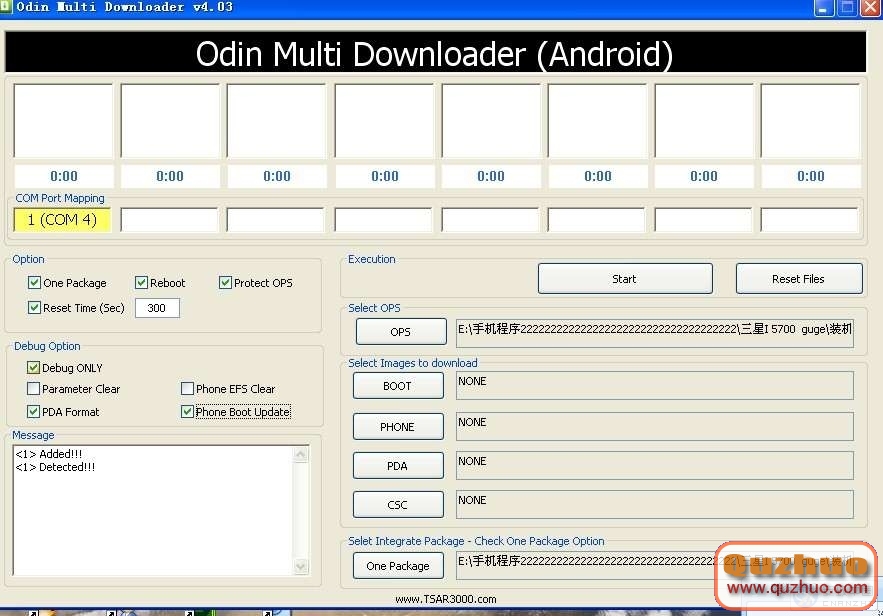
一般約 2 分鐘就能刷完,手機自動重啟後即可拔線。Odin 上的計時可能還在走,直接關掉視窗無妨,否則要等它跑到 6 分鐘才停。
一體包更簡單,與刷 ROOT 包的差別很小:把一體包檔案放到最下方欄位,勾選 One Package 即可。
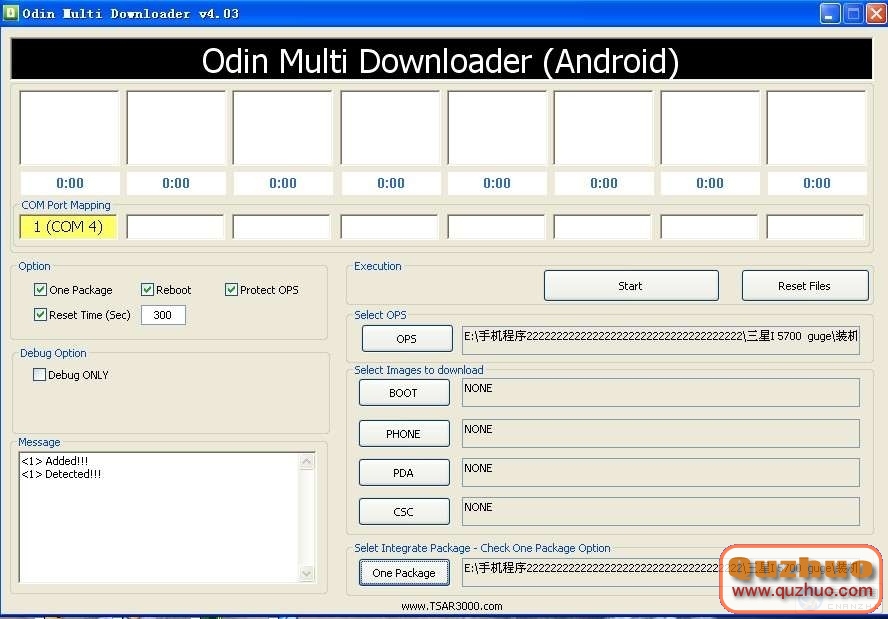
所需檔案:LK2021_update.zip(7.15 MB)與 i5700_LK2-02_PDA.tar(5.37 MB)。把 update.zip 複製到記憶卡後裝入不解壓,tar 檔則在 Odin 的 PDA 欄位刷入。

破解權限時的 Odin 勾選如下圖。
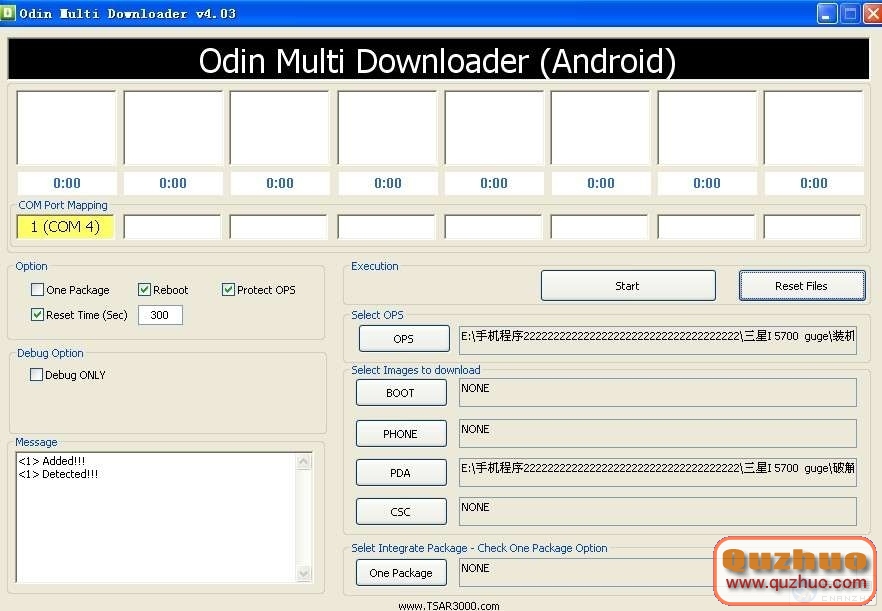
開始刷機後,手機會先進入藍色安裝畫面,接著進入綠色的權限畫面。此時有三行選項,選第三行 APPLY ANY ZIP FROM SD,按 OK 確認兩次,再按小房子鍵。進度條跑完代表刷入完成,回到主畫面選第一行重啟。
重啟後再次以「音量下 + 掛機鍵 + 開機鍵」進入權限模式,這次會出現六行選項,就能備份系統、分割記憶卡等進階操作了。
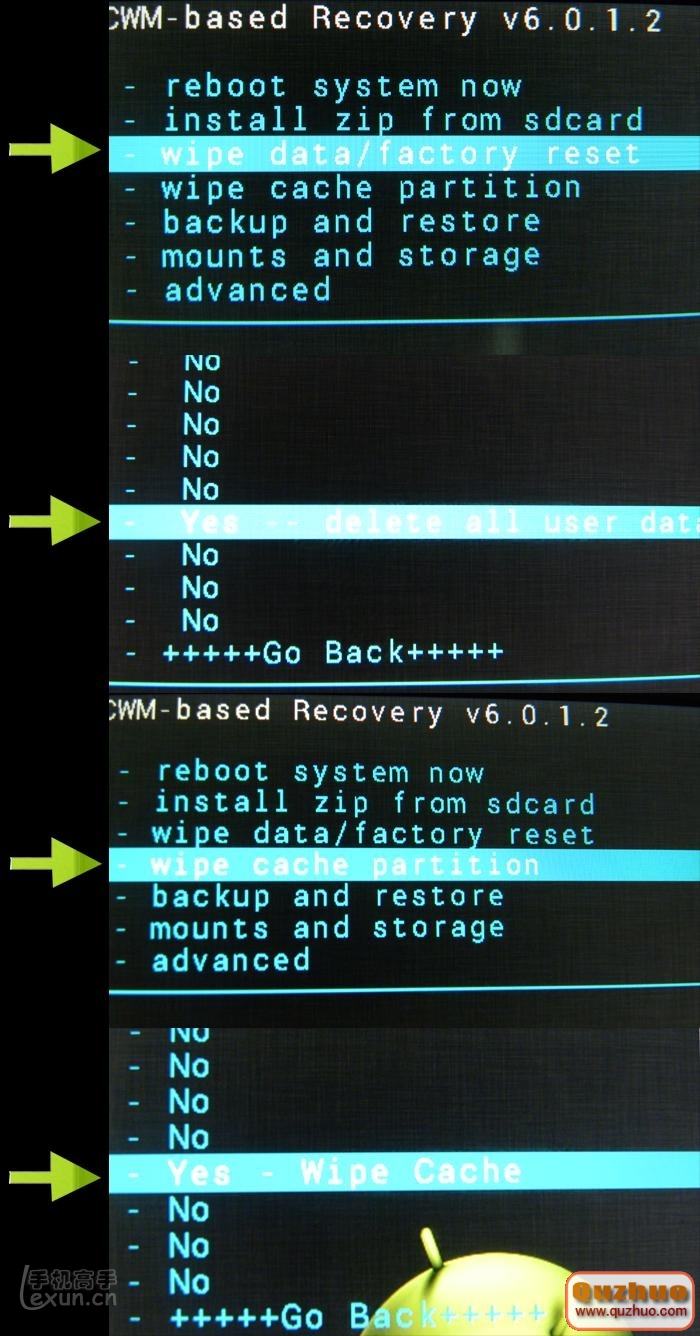 Samsung i9260 卡刷 ROM 圖文步驟教學
三星 i9260 要卡刷 ROM,只要準備好 zip 格式的刷機包,並進入 Recovery 進行雙清與安裝即可。以下為完整流程。 操作步驟 把下載好的 zip 格式
 三星 S5830 刷入中文 Recovery 最簡單教學
不少機友反映,網路上 S5830 的中文 Recovery 包不好找,找到也不知道怎麼刷。這裡把整個流程整理成六個步驟,照著按就對了。 刷入步驟 第一步:將 S5830
 三星 I900 WM6.1 21127 ID1 新生基礎版 ROM
本文介紹三星 I900 的 WM6.1 21127 ID1 新生基礎版 ROM,感謝作者林曉林1。 版本特色 這一版只整合了一些必備軟體,走的是「基礎」路線: .NET
 三星 Mini i8190 完美 Root 圖文教學
i8190 的 root 可以拆成兩個階段:先刷入乾淨的中文官方包,再刷入 root 檔。分兩步走的好處是,萬一出現問題也比較容易定位。 1. 準備工作 先確認電腦上的三