

編輯:三星刷機教學
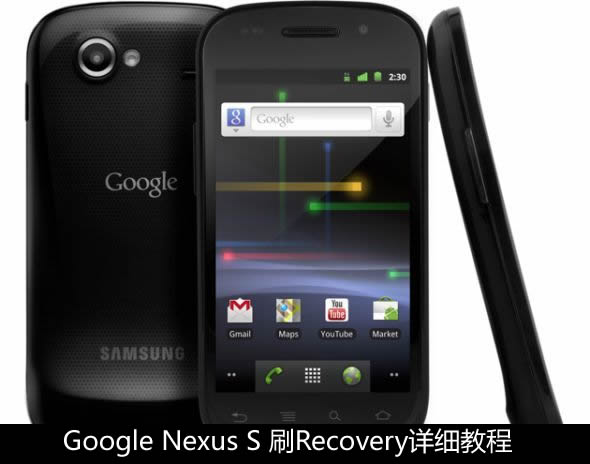
Google Nexus S 該如何解鎖、為何要刷 Recovery、又如何刷 Recovery?請看這篇完整教學。
很多人問為何要刷 Recovery?主要是為了備份與恢復系統,在 Root 後副作用較多的情況下尤其關鍵。
首先請備份 SD 卡與 ROM 中所需的資料(圖片、歌曲、程式、遊戲等),因為解鎖會刪除這些資料,請切記!
第一步:下載下載 Nexus_S_Fastboot_ADB-driver_Recovery.rar(已打包 ADB Driver、fastboot、Recovery 3.0.img),解壓後將 fastboot 目錄放到 C 槽根目錄。
第二步:安裝 ADB 驅動先關機並拔出電池後重新裝上,同時按住「音量上 + 電源」進入 bootloader/fastboot 畫面。
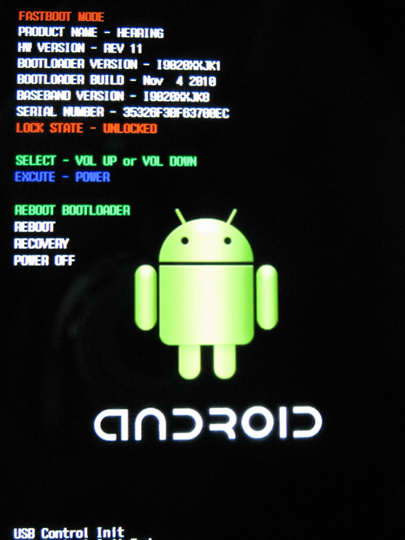
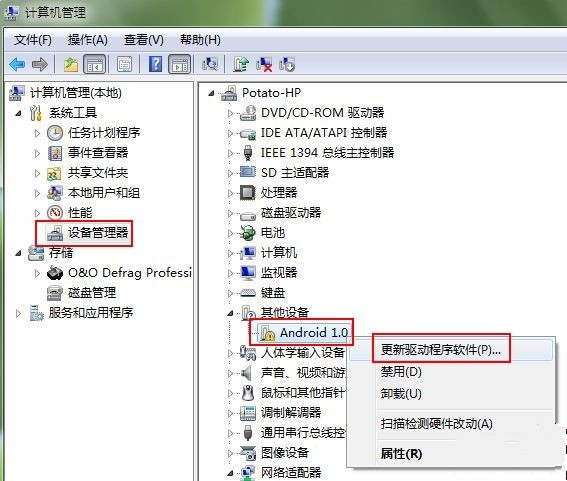
接著以 USB 線連接手機與電腦,若電腦找不到驅動,請右鍵點「我的電腦 → 管理 → 設備管理員」,右鍵點未被辨識的「Android 1.0」設備選擇「更新驅動程式」。
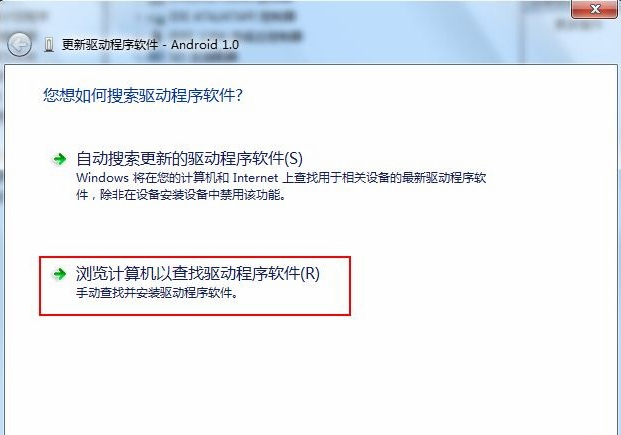
選擇手動安裝驅動。
選擇下載檔案中的 drivers-x86 目錄(64 位元系統選 x64),一直下一步完成安裝,中途如提示是否繼續請選「是」。
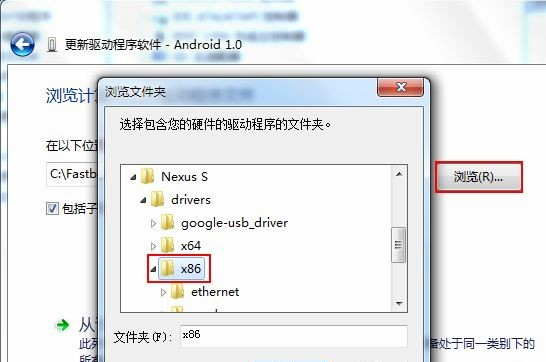
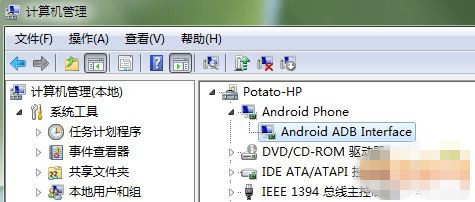
安裝成功後系統即可辨識 ADB Interface。
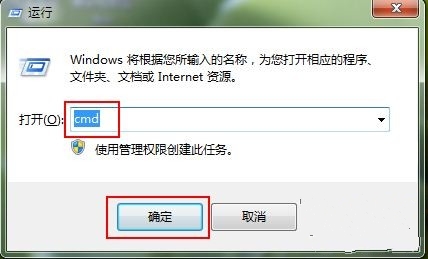
第三步:解鎖點開始執行,輸入 CMD。
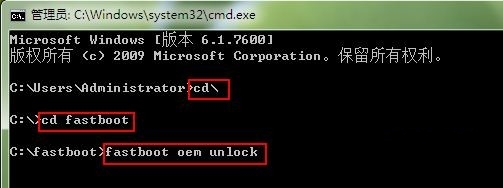
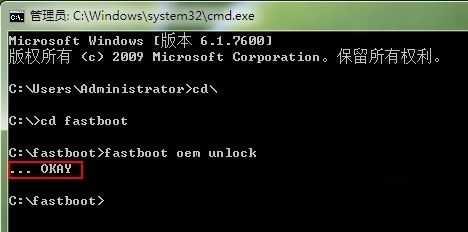
依序輸入以下指令:cd → cd fastboot → fastboot oem unlock。注意,fastboot oem unlock 會刪除 SD 卡與 ROM 中的原有內容,請務必先做好備份。
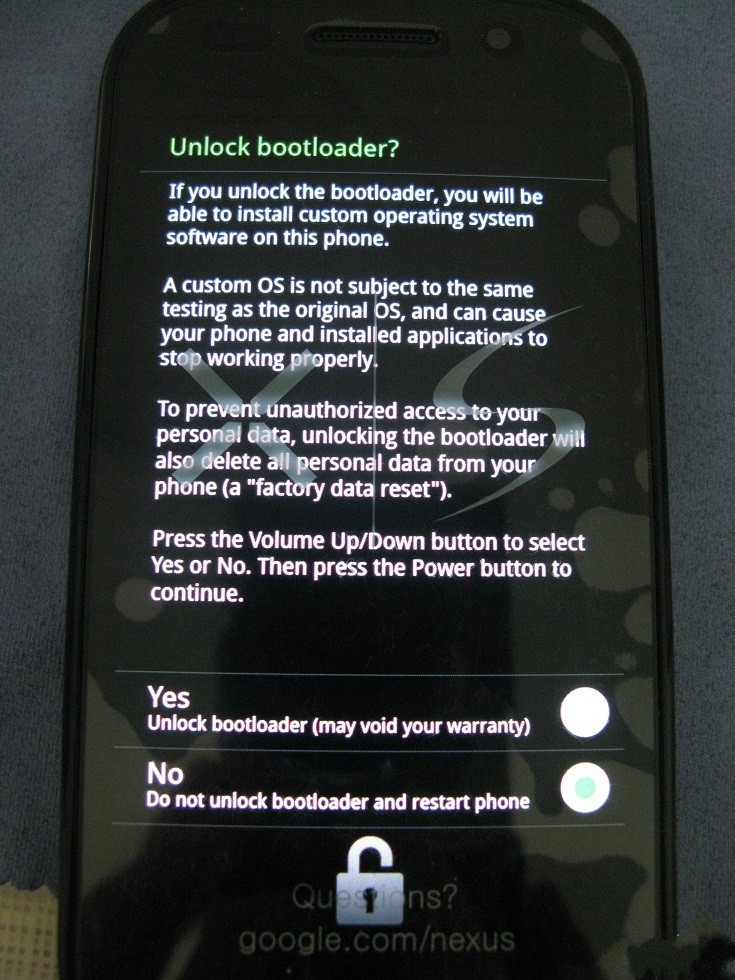
此時手機會出現選項,以音量鍵選 YES、電源鍵確認。
出現 OKAY 即代表成功!
第四步:刷 Recovery輸入 fastboot flash recovery recovery.img。
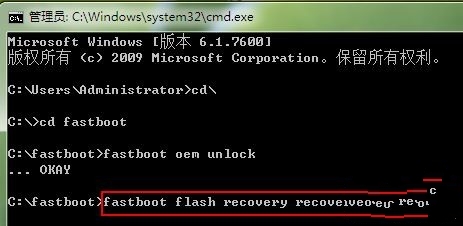
許多人使用農夫指令失敗、fastboot 找不到檔案,是因為指令中的 recovery.img 名稱與實際檔案不符,本包的檔名已統一,故不必擔心。至此刷 Recovery 成功,重啟 bootloader 後選擇 recovery 即可看到 Recovery 3.0 選單,一般選擇 backup and restore 進行系統備份與恢復。
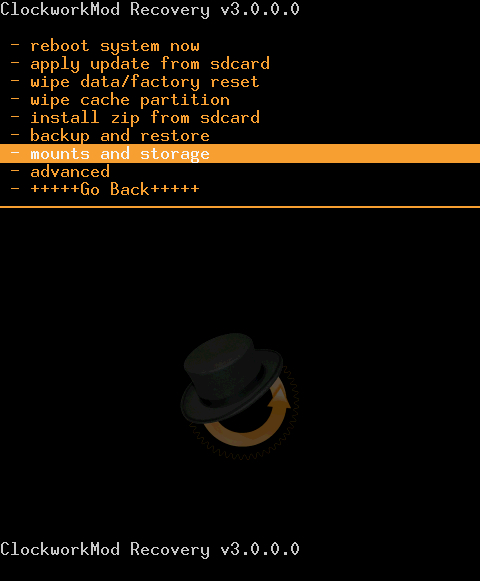
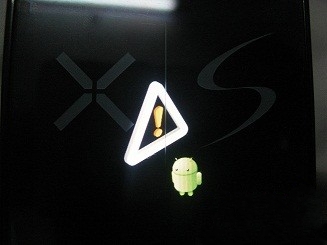
注意:刷完 recovery.img 後立即進入 Recovery 選單沒問題;但重啟後再以「音量上 + 電源」進入,可能只能看到一個圖示畫面而無法看到選單,這可能與是否 Root 有關,讀者可自行嘗試。
 三星E120L獲取Root權限教程
三星E120L可透過專用工具取得Root權限。操作前請先完成基本設定。注意事項必須安裝手機USB驅動,建議使用KIES。開啟USB除錯與未知來源,並將螢幕待機時間設定為1
 三星 I8160/I8160L/I8160P 刷入 CWM Recovery 教學
I8160 系列(含 I8160、I8160L、I8160P)要刷第三方 ROM 之前,得先換上 CWM Recovery。整個過程用 Odin 線刷完成,難度不高。 1
 三星Galaxy S4驍龍600版本Root圖文教程
三星Galaxy S4有不同處理器版本,本文整理高通驍龍600版本的Root資訊。國外開發者已針對GT-i9500等版本提出Root方案,後續也延伸至高通版本。美國電信業
 三星 i780 WM6.5.3 23563 V5:修復彩信亂碼與字體方塊問題
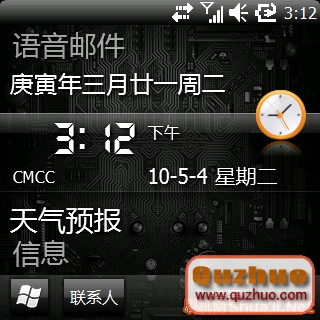
這是三星 i780 的 WM6.5.3 23563 V5 版本,由廣州網友製作。相比前代,V5 一口氣修掉了多個困擾使用者的問題,作者也直言「應該說是比較完美了,推薦更新