

編輯:三星刷機教學
刷機時手機連不上、工具抓不到裝置,九成以上的問題都出在驅動沒裝對。與其反覆懷疑 ROM 有問題,不如先把驅動這一步處理乾淨。以下分別針對 Windows 7 與 Windows XP 兩個系統,示範手動指定路徑安裝 I9100 驅動的做法。
市面上另有一類「通用型」驅動包,採一鍵安裝即可,操作較省事;本文示範的則是需要手動挑選 .inf 資訊檔的版本,也是遇到問題時最實用的一種。
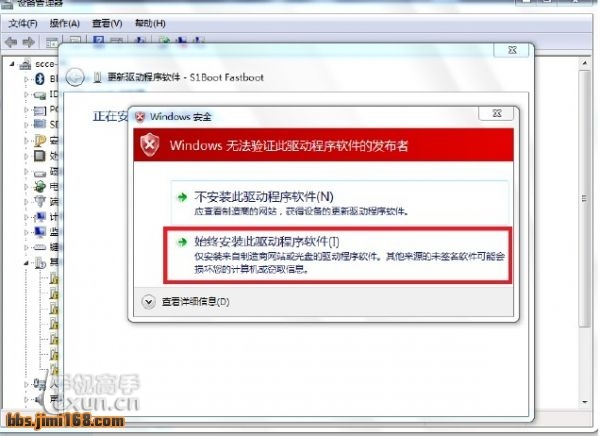
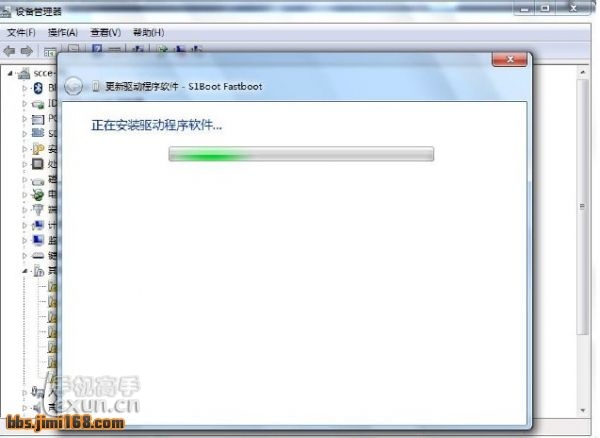
先下載並解壓驅動,取得含 .inf 檔的資料夾。手機關機後以 USB 線連上電腦,Win7 會跳出「找不到軟體」或自動安裝失敗的提示。此時開啟「裝置管理員」,你會看到一個帶黃色驚嘆號的未知裝置。
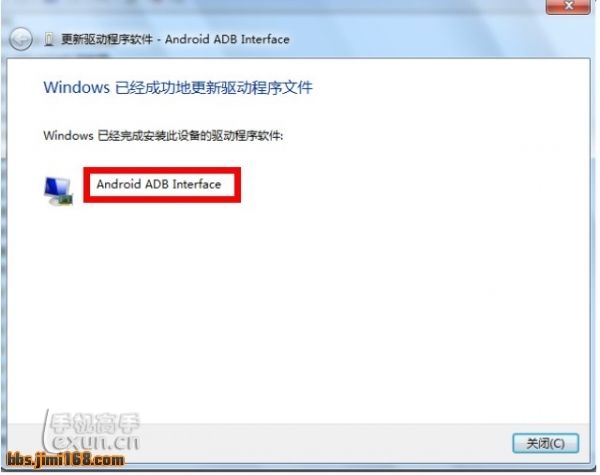
在其上按右鍵選擇「更新驅動程式軟體」→「瀏覽我的電腦以尋找驅動程式軟體」→ 指定到解壓後的資料夾,一路按下一步直到完成。
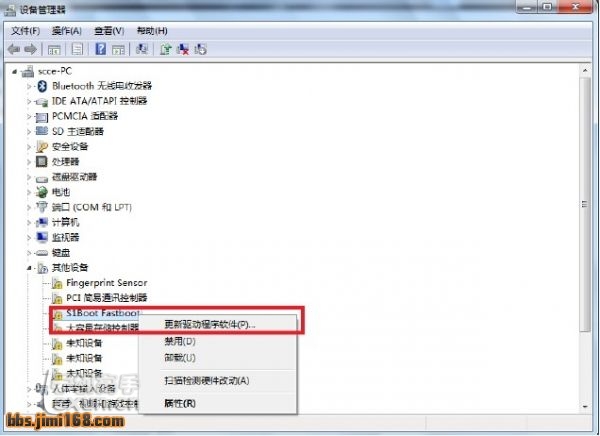
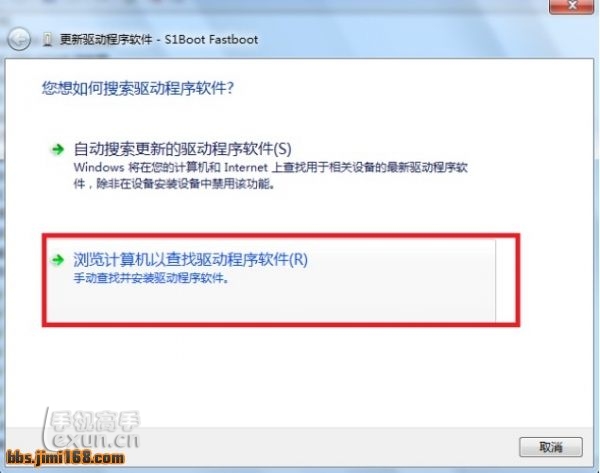
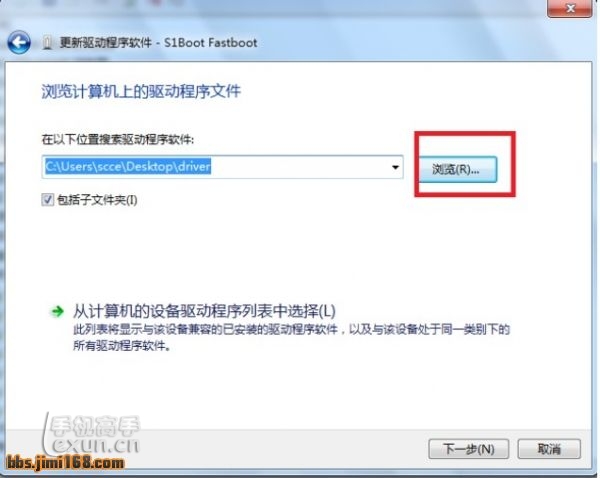
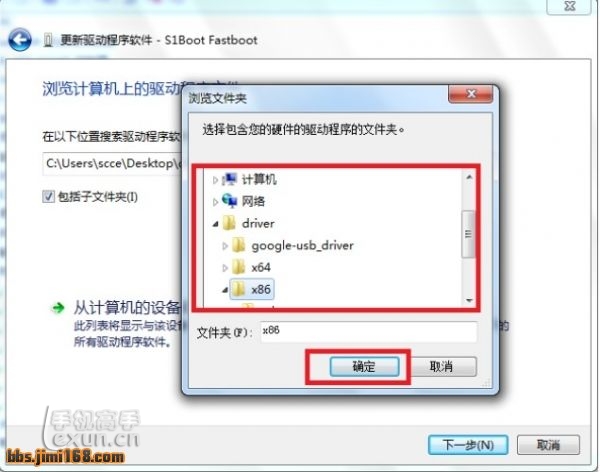
手機插上電腦後,XP 通常會自動跳出「歡迎使用新增硬體精靈」。若沒有出現,可在「我的電腦」上按右鍵 →「內容」→「硬體」分頁 →「裝置管理員」,找到帶驚嘆號的裝置。
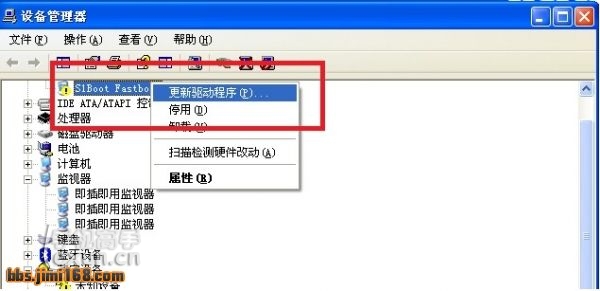
在其上按右鍵 →「更新驅動程式」,選擇「從清單或指定位置安裝」,把路徑指向解壓好的驅動資料夾(不確定時直接勾選「在這些位置搜尋」並勾上遞迴搜尋子資料夾)。
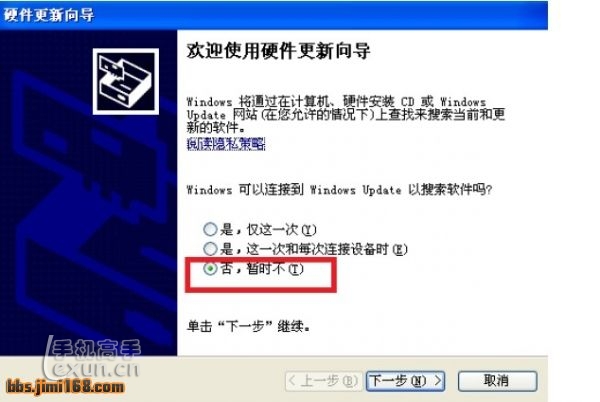
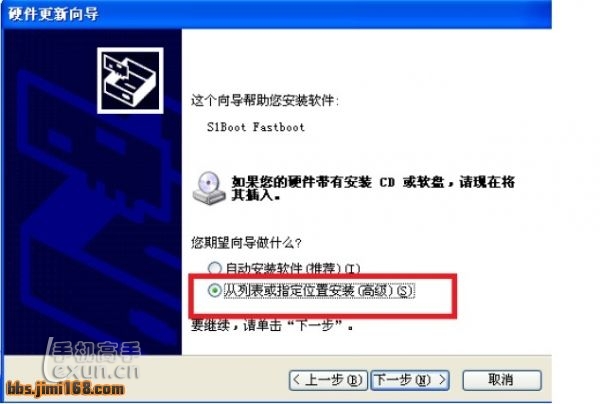
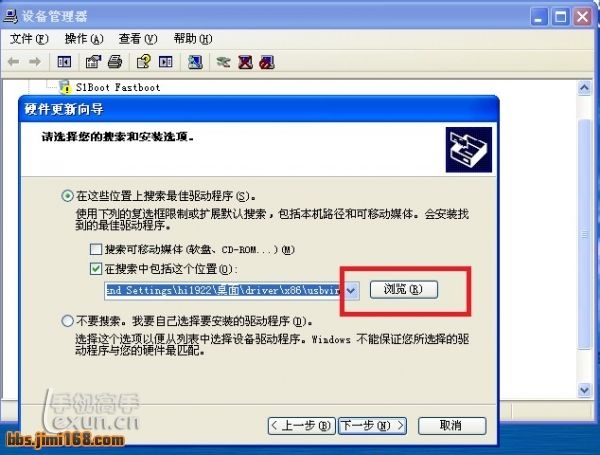
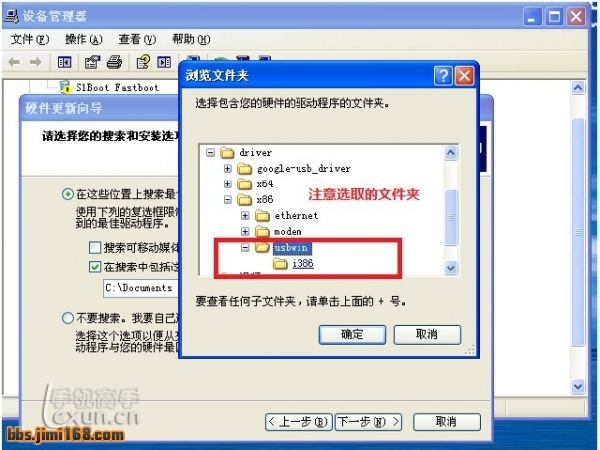
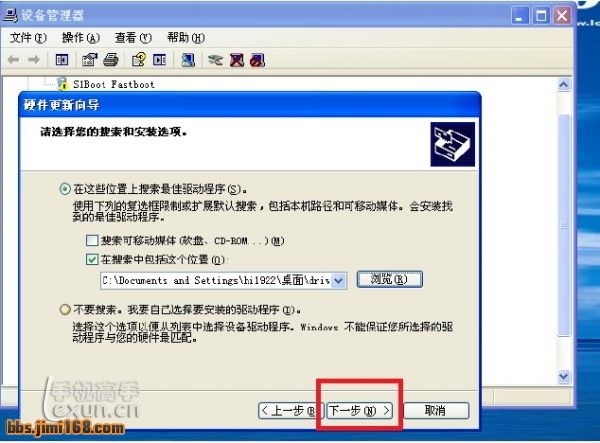
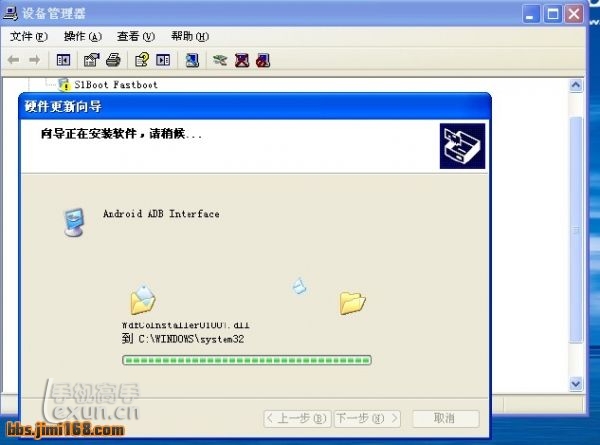
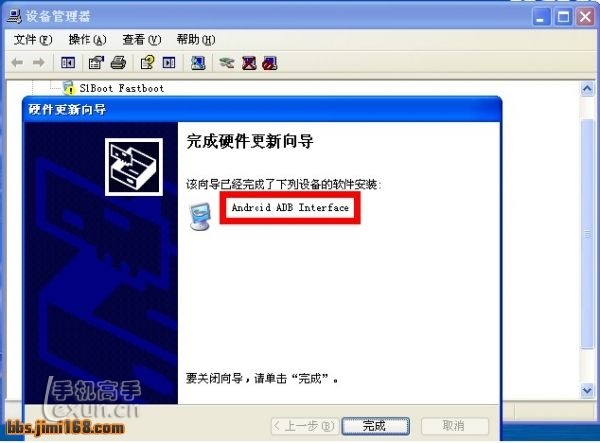
裝好後拔掉 USB 重插一次,裝置管理員中不應再有黃色驚嘆號,Odin 或刷機工具的埠位也能正常亮起,這時就可以放心進行後續刷機動作了。
 三星 S5830(Galaxy ACE)Odin 線刷圖文教學
三星 S5830(Galaxy ACE)要怎麼刷機?以下詳細說明 Odin 線刷的每個環節。 刷機準備 1. 先備份資料,刷機後所有資訊都會被刪除。2. 下載手機驅動(
 三星 S5830 刷 4.0.4 ROM:CM9 精簡美化版評測與注意事項
刷機前言 其實這個版本沒改多少東西,因為 CM9 本身已經很成熟,大可以把它當成一篇 4.0.4 的使用心得來看。相機是可用的,這點不用再問。有人擔心 S5830 跑 4
 三星 I9100G Android 4.0.4 獲取 Root 詳細教程
本文詳細說明三星 I9100G 在 Android 4.0.4 下取得 Root 權限的完整流程。I9100G 與常見的 I9100 硬體平台不同,因此必須使用專用的內核
 三星 Galaxy Tab P1000 詳細刷機教學
前言 Galaxy Tab P1000 是三星早期 Android 平板手機,兼具通話與平板功能。刷機前需先取得 Root,並解除 bootloader 限制,才能刷入第