

編輯:玩機技巧
對改機族來說,刷機幾乎是家常便飯,而ADB是這條路上最基礎也最常被低估的工具。它平時安靜地待在角落,一旦手機出事,往往就是唯一的救命繩。
ADB是什麼
如何使用adb工具 adb使用方法詳細介紹
ADB全名為Android Debug Bridge,顧名思義是「除錯橋梁」。透過它,你可以管理裝置或模擬器的狀態,安裝與移除軟體、推送檔案、執行shell指令、完成系統升級。簡單說,它是電腦與Android裝置之間的通道,讓你能從PC端全面操作手機。
很多ROOT流程、救磚教學裡都默默用到了ADB,只是使用者往往沒察覺。
最實際的場景是這樣的:你改了系統檔案導致手機無限重啟;誤刪桌面程式讓整個桌面全黑;或開機後某個App立刻當機。這些情況下,若沒有ADB,大概就只能重刷系統。有了它,你往往能直接把出問題的檔案推回去,幾分鐘搞定。
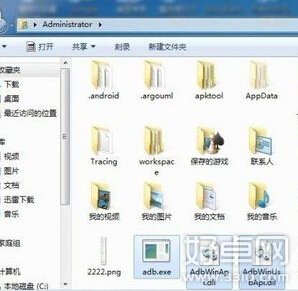
先下載ADB工具包,建議解壓後放在好輸入的路徑,例如 C:\Users\Administrator,後續下指令會方便很多。
如何使用adb工具 adb使用方法詳細介紹
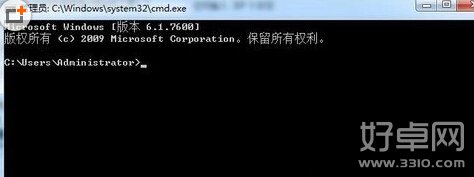
接著開啟「開始功能表 → 所有程式 → 附屬應用程式 → 命令提示字元」,或用快捷鍵 Win+R 輸入 CMD。
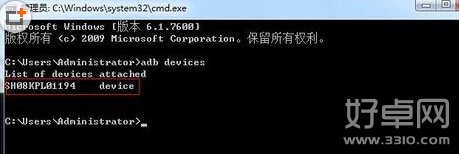
手機開啟「USB偵錯模式」(若已無法開機,可改由Recovery端嘗試),然後輸入:
adb devices
如何使用adb工具 adb使用方法詳細介紹
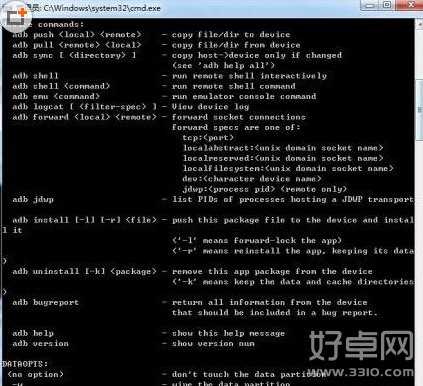
按下Enter後,若成功連線會列出裝置序號。連上之後,就能透過指令進行各種操作。想知道全部指令,直接輸入 adb 再按Enter,工具會列出說明(內容為英文)。
常用指令速查
如何使用adb工具 adb使用方法詳細介紹
1. 查看裝置:adb devices — 列出所有已連線的Android裝置或模擬器。
2. 安裝軟體:adb install — 將指定apk安裝到裝置。
3. 移除軟體:adb uninstall 套件名;加上 -k 參數則保留設定與快取。
如何使用adb工具 adb使用方法詳細介紹
4. 進入shell:adb shell — 進入裝置的Linux環境;若只想執行單一指令,可用 adb shell [指令],例如 adb shell dmesg 會印出核心除錯資訊。
5. 連接埠轉發:adb forward tcp:5555 tcp:8000。
如何使用adb工具 adb使用方法詳細}// 略
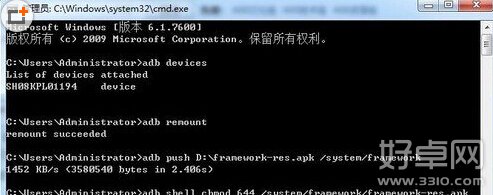
6. 從電腦推送檔案:adb push 本機路徑 裝置路徑。
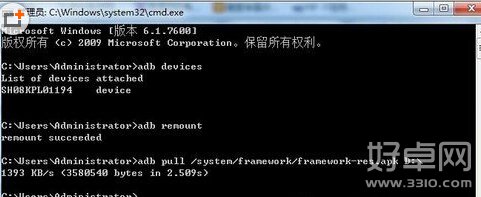
7. 從裝置取回檔案:adb pull 裝置路徑 本機路徑。
8. 查看bug報告:adb bugreport。
9. 記錄無線通訊日誌:adb shell 後執行 logcat -b radio。
10. 取得裝置代號與序號:adb get-product、adb get-serialno。
這是最典型的救援流程。進入命令提示字元後,先執行 adb devices 確認已連線,再執行 adb remount 取得寫入權限,接著提取檔案:
adb pull /system/framework/framework-res.apk D:
(D: 可自行調整,注意別多打空格)
修改好檔案後再推回去:
adb push D:\framework-res.apk /system/framework
接著別忘了修正權限:
adb shell chmod 644 /system/framework/framework-res.apk
最後重啟:adb reboot
其他指令的原理都與此相同,把路徑與檔名替換即可套用。掌握ADB之後,即使遇到無法開機的窘境,能做的事也遠比想像中多,想入門刷機的朋友值得花時間熟悉。
 安卓手機連電腦沒反應?正確連接步驟與排查攻略
手機連上電腦後能進行許多操作,可一旦連接失敗該怎麼辦呢?首先我們要排除硬體問題,再來考慮軟體方面的原因。安卓手機連接電腦沒顯示 怎麼正確連接電腦和手機一、確認電腦 USB
 安卓手機隔空接電話怎麼做?用手勢懸空接聽
手濕、戴手套、正在做菜——這些時刻實體觸控特別難用。隔空接聽就是為這種場景設計的:手不需要碰到螢幕,揮一下就能接或掛。 用Air Call Accept實現 1. 若手
 Nexus 6美版怎麼用手動APN開通電信3G/4G上網
Nexus 6美版因為是接近原生的純淨固件,插入電信卡後往往不會自動抓到可用的上網設定,得自己動手寫入接入點(APN)。以下整理完整思路。 一、寫入接入點 由於美版本身就
 手機記憶卡哪個牌子好?市場主流品牌一次看
隨著手機裡存的資料越來越多,記憶卡的容量也愈發不容忽視。購買手機記憶卡時,大家常會問:到底哪個牌子好?下面就為大家介紹當下記憶卡的市場格局。手機記憶卡什麼牌子好?記憶卡都