

編輯:玩機技巧
魅族 MX4 Pro 出廠時搭載 2K 面板,畫面細緻但對 GPU 負擔不小,遊戲容易掉幀、續航也吃緊。因此不少使用者會選擇把解析度降到 1080P 換取流暢度。以下說明整個調整邏輯與操作方式。
面板實體像素不會改變,但系統輸出的畫面尺寸可以調低,由 GPU 放大後再顯示。渲染的像素量少了,負載自然下降,多數遊戲的穩定性會明顯改善。
魅族MX4 Pro 解析度調整示意
1、手機必須先取得 Root 權限,因為要修改系統屬性檔。
魅族MX4 Pro 解析度調整示意
2、安裝一個具備 Root 權限的文件管理器(例如 RE 管理器),首次開啟時記得授予權限。
魅族MX4 Pro 解析度調整示意
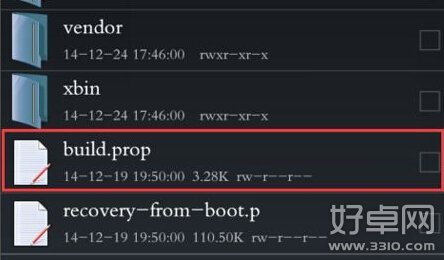
3、進入 system 目錄,找到 build.prop。
魅族MX4 Pro 解析度調整示意
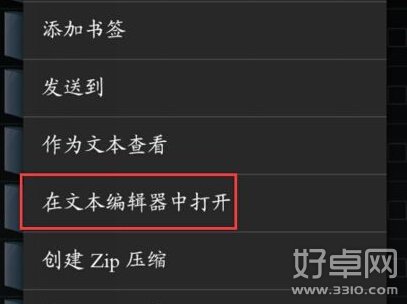
4、長按該檔案,選擇「以文字編輯器開啟」。
魅族MX4 Pro 解析度調整示意
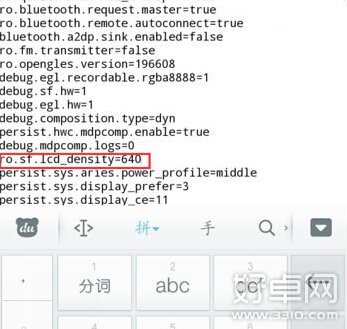
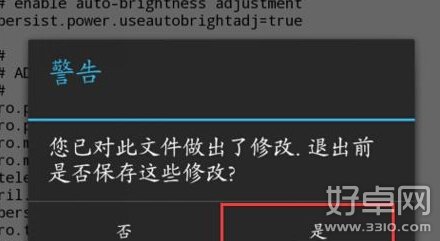
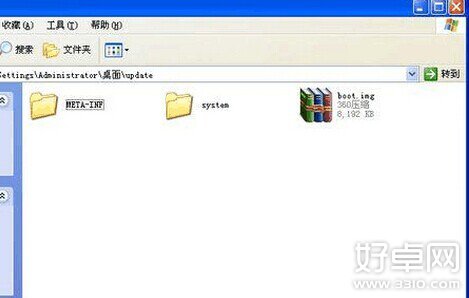
5、找到 ro.sf.lcd_density 這一行,把數值調低(例如由 640 改為 480),存檔後離開。這個值影響的是介面縮放比例,改動幅度過大會讓字體與圖示變形,建議小幅調整。
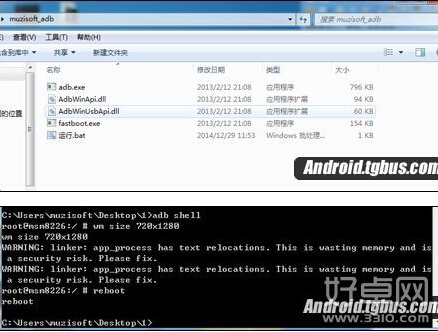
6、接著把電腦端準備好 ADB 工具,手機以數據線連接並授權 USB 除錯,執行 adb shell wm size 1152x1920 後重啟,即可看到實際輸出解析度已改變。
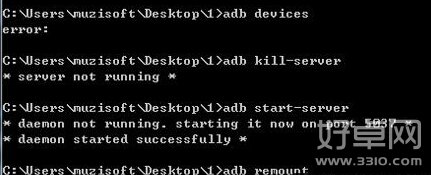
7、若指令回報 error,通常是 ADB 服務狀態異常,依序執行下面三行後再重試第 6 步:
魅族MX4 Pro 解析度調整示意
adb kill-server
adb start-server
adb remount
魅族MX4 Pro 解析度調整示意
修改 build.prop 前請先備份原檔,一旦設定不當造成開不了機,可以進 Recovery 把原檔蓋回去。另外部分應用會依解析度重新排版,若發現版面跑掉,把數值調回接近原廠比例即可。整體難度不高,但因為動到系統檔案,穩妥的做法是一次只改一個參數、改完就重啟驗證。
 安卓App廣告太多怎麼辦?三種常見的攔除思路
安卓App數量爆發的同時,彈出廣告也跟著氾濫。以下整理幾種常見的處理方式,效果與門檻各異。 安卓手機軟件廣告多怎麼辦 如何屏蔽手機廣告 一、Xposed框架 + 去廣告模
 魅族MX4 Pro視頻浮窗怎麼開?看片聊天可以同時進行
魅族 MX4 Pro 有幾個相當好用的特色功能,視頻懸浮播放是其中之一。開啟之後,影片會縮成一個小視窗浮在桌面上,一邊看一邊做別的事都不衝突。 魅族MX4Pro視頻浮窗播
 安卓手機怎麼添加第二個Gmail帳號?三個步驟搞定
一支安卓手機可以登入多個 Google 帳號,這對需要區分工作與私人資料的人相當有用。切換到第二個帳號時,第一個帳號的資訊、照片與影片都不會被存取,隔離效果比想像中徹底。
 OPPO Find 5 日常使用小技巧整理
使用 OPPO Find 5 的朋友對常用功能應該都不陌生,但有些小技巧卻未必知道。以下就帶來一些 Find 5 的日常使用技巧,幫你把手機用得更好。 1. 純淨後台的