

編輯:玩機技巧
除了用數據線傳檔,手機其實也能反過來「連進電腦」直接搬檔案。透過ES文件瀏覽器的區域網路功能,加上電腦端設定好分享資料夾,就能在手机上直接讀寫電腦裡的檔案。以下以XP為例(Windows 7同樣適用)。
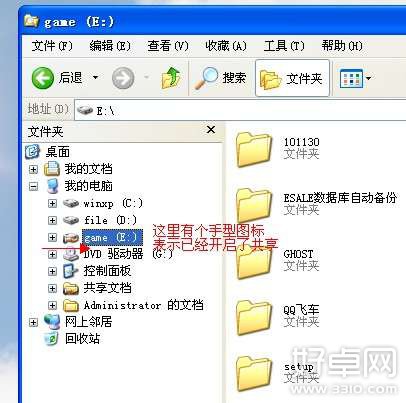
1. 有一台無線路由器,讓手機與電腦處在同一個區域網路。
2. 手機安裝最新版ES文件瀏覽器,並開啟Wi-Fi。
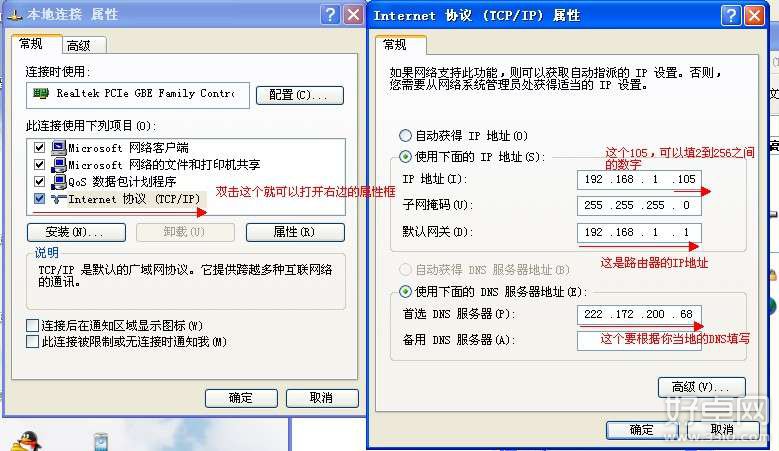
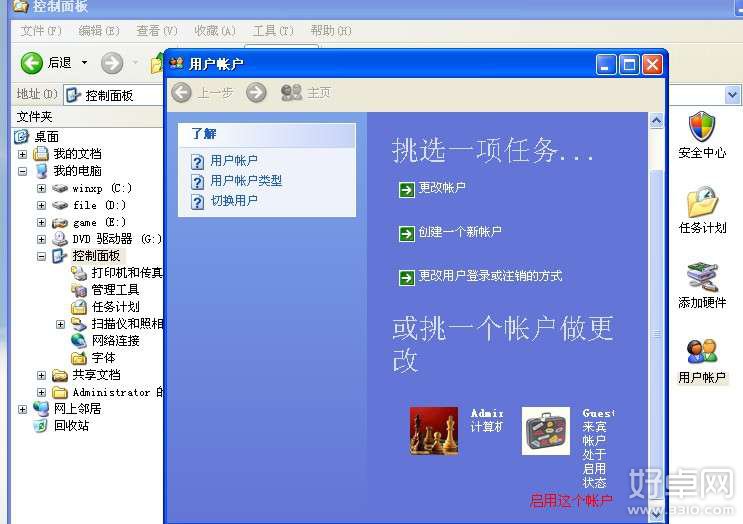
3. 電腦上把要分享的磁碟開啟共用(此例為E槽),並設定固定IP、啟用guest帳戶。
小米手機遠程管理文件方法詳細介紹
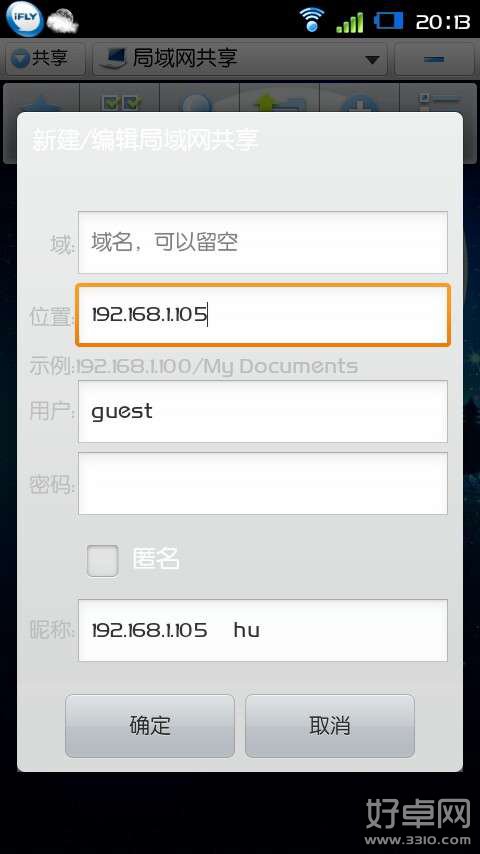
打開ES文件瀏覽器,向右滑進入「共享」頁面,點「+」新增:在位置欄填入電腦的IP位址,使用者填 guest(這一步很關鍵,否則連不進電腦),密碼留空,名稱自訂後按確定。
小米手機遠程管理文件方法詳細介紹
建立完成後,點擊剛才那台伺服器(例如 192.168.1.105),就會看到電腦上已分享的磁碟。因為此例分享的是E槽,點進去就能看到E槽裡的所有檔案。
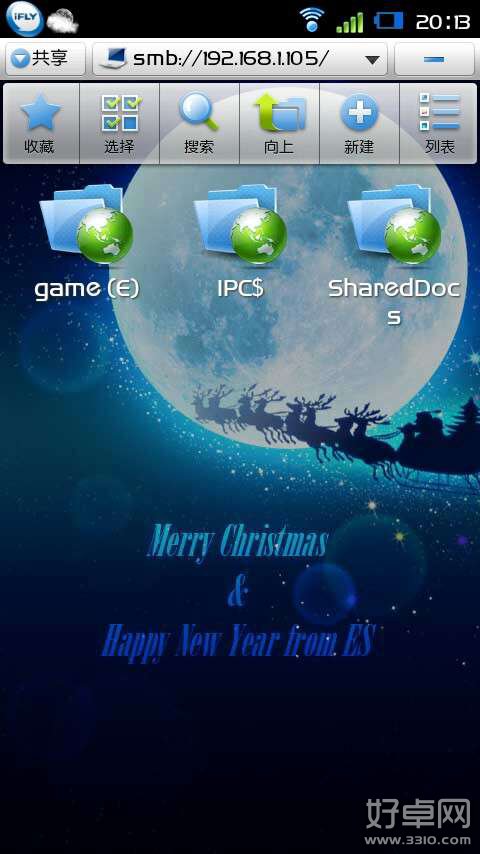
小米手機遠程管理文件方法詳細介紹
從這裡開始,手機與電腦之間就能雙向複製檔案了。
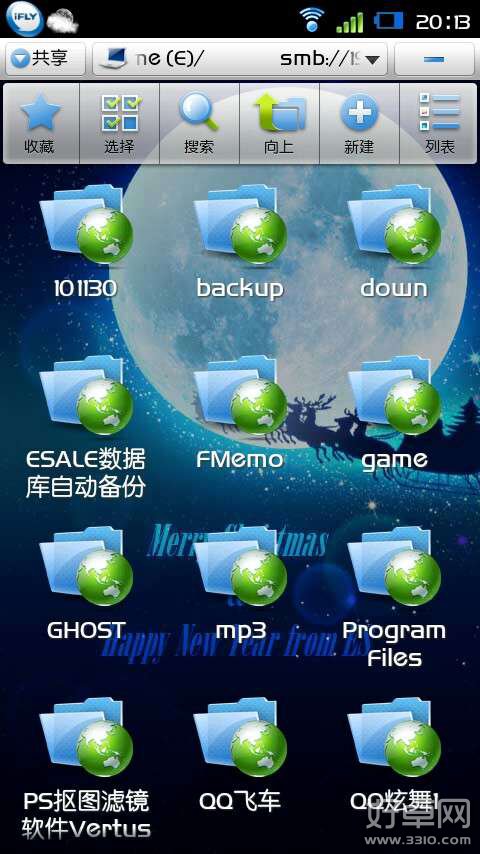
小米手機遠程管理文件方法詳細介紹
新版ES文件瀏覽器還內建網盤支援(如金山快盤),只要有帳號,也能把手機檔案直接上傳備份。
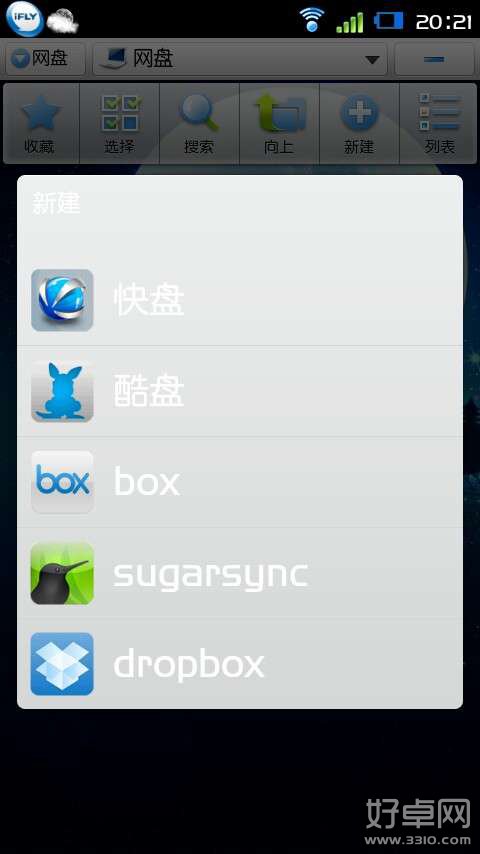
小米手機遠程管理文件方法詳細介紹
這套做法不只適用小米,其他Android手機也能通用。要注意的是:guest權限等於開放讀寫,若網路環境不完全可信,建議只分享特定資料夾並設定唯讀。
 三星Note4使用技巧大全:單手操作、多視窗與S Pen進階玩法
Note4 的人性化設計相当多,但分散在各個設定頁面裡,不翻一遍很難發現。以下把最常用的技巧整理出來,方便隨時查閱。 單手操作 Note4 使用技巧示意 5.7 吋螢幕單
 小米手機遠端管理電腦檔案:ES文件瀏覽器這樣設
除了用數據線傳檔,手機其實也能反過來「連進電腦」直接搬檔案。透過ES文件瀏覽器的區域網路功能,加上電腦端設定好分享資料夾,就能在手机上直接讀寫電腦裡的檔案。以下以XP為例
 通話別再超時多付錢:用 Call-Timer 讓安卓自動掛斷
打長途時常遇到一種吃虧:講到 58 秒掛掉,帳單上仍算你一分鐘。使用 IP 電話或特定優惠方案時更明顯,超過方案門檻的秒數會直接被拉高一個計費單位。与其盯著碼錶,不如讓手
 手機一直提示「沒有SIM卡」?替換 SystemUI 圖示資源的做法
有些改機或刷機後的手機,即使卡槽裡明明插著 SIM 卡,狀態列卻一直顯示「沒有 SIM 卡」的紅色叉訊號。這通常不是基帶故障,而是 SystemUI 中的狀態圖示資源出了