

編輯:玩機技巧
截圖是分享畫面最直接的方式,但大神 F1 Plus 的截圖按鍵組合跟一般安卓手機不同,不少使用者一開始都找不到。以下整理四種可用做法。
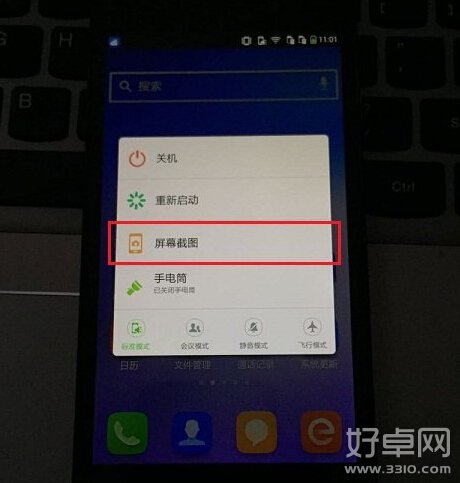
大神F1 Plus 截圖方式示意
大神 F1 Plus 並不是「電源鍵+音量鍵」的組合。正確做法是长按【電源鍵】約三秒,在跳出的關機選單中選擇「螢幕截圖」,畫面底部會出現分享與儲存選項,點「儲存」即完成。
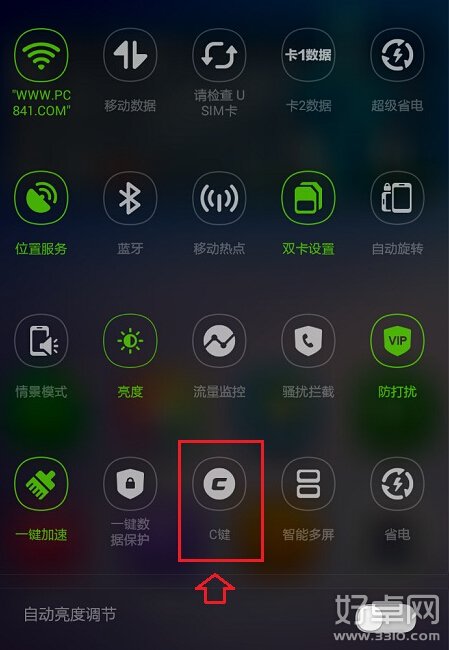
大神F1 Plus 截圖方式示意
從頂部下拉選單進入「更多」,找到「C 鍵」並開啟,畫面上就會出現浮動的 C 鍵圖示。點開後選擇「截屏」即可擷取當前畫面。
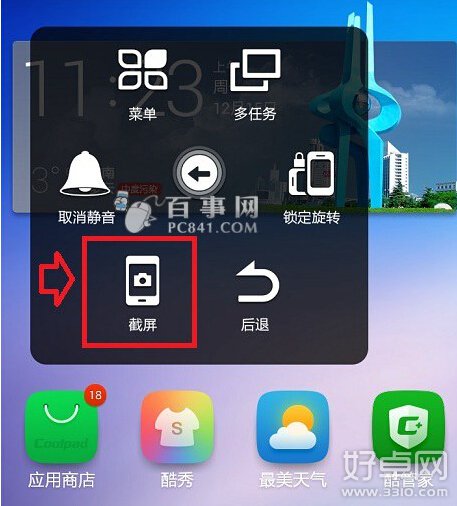
大神F1 Plus 截圖方式示意
補充一點:C 鍵預設的項目裡沒有截屏,需要先到「更多」中把它加入,才會出現在選單裡。
把手機以數據線連上電腦,透過 360 手機助手、刷機精靈等工具操作。以刷機精靈為例,手機被辨識後把滑鼠移到左側的手機畫面預覽上,就會出現「截圖」按鈕,點下去即可把圖片直接存到電腦。這個方式的好處是截下來就是電腦端的檔案,整理起來方便。
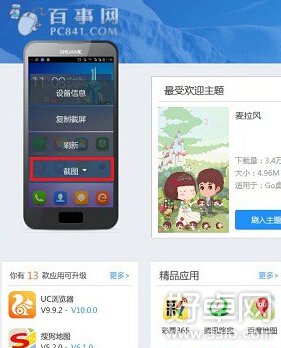
大神F1 Plus 截圖方式示意
應用商店裡有不少截圖工具,功能比系統內建的豐富,例如長截圖、加浮水印、自動命名等,但多數需要 Root 權限才能運作。
日常快速擷取用電源鍵长按最快;單手操作時 C 鍵最順;需要大量整理截圖時,連電腦處理最有效率。四種方式並不衝突,裝好之後依場合交替使用即可。
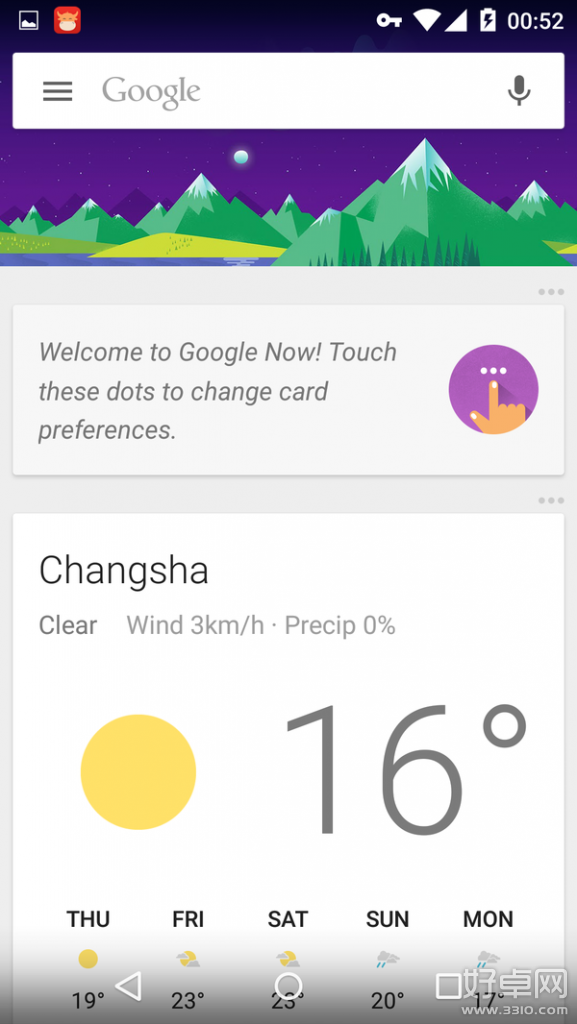 Android 5.0啟用Google Now:六步驟完整流程
iOS有Siri,Android有Google Now。自4.1推出以來,它不只是語音問答,也能勝任行程提醒、通勤路況、運動紀錄等生活助理工作。但在中國大陸地區,由於服務
 安卓鎖屏主題移植入門:換圖片、改座標、再微調
很多人換手機第一件事就是挑鎖屏風格,但市面上的主題未必符合螢幕尺寸。QVGA、HVGA、WVGA 解析度不同,主題移植就成了入門改機的必修課。 先理解原理 一個鎖屏主題,
 手機相機光圈是什麼?搞懂f值就看懂進光量
先前談過手機相機的 ISO,這次換光圈。它是拍照最基礎的概念之一,理解之後再去看各家旗艦的規格表,會清楚很多。 光圈是什麼 光圈是控制進入鏡頭光線量的裝置,通常位於鏡頭內
 Note3 怎麼用 NFC 解鎖螢幕?Xposed 模組設定思路
NFC 在手機上長年是「有功能沒用途」的狀態,多數人只拿來傳個檔案。但其實它可以拿來做一件很實用的事:刷一下就把螢幕解鎖,概念等同公司門口的感應卡。以下說明實作所需條件與