

編輯:玩機技巧
身邊朋友說小米手機不用數據線也能連電腦,聽起來像玩笑,但其實是真的。MIUI 內建的「遠程管理」會把手機儲存空間以 FTP 方式開放,電腦端只要在同一個網路就能直接讀取檔案,不需要裝任何額外套件。
・一台電腦(筆記型電腦或桌上型皆可)
・一支小米手機
・可用的無線網路,且手機與電腦要連到同一個 Wi-Fi
這三項備齊,剩下的就是幾個點擊動作的問題。
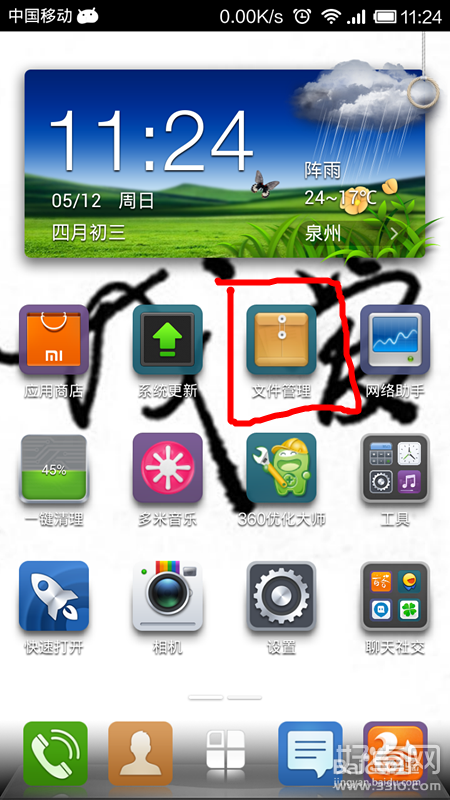
1、找到系統自帶的「文件管理」應用。
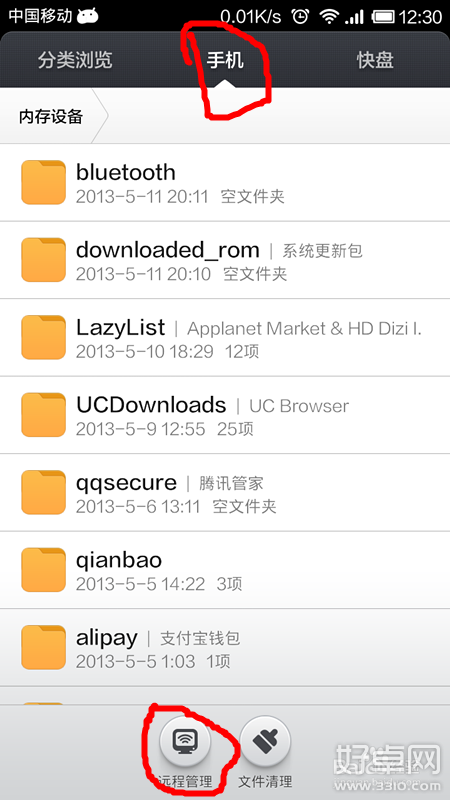
2、進入後選擇「手機」分頁。
3、點擊下方的「遠程管理」。
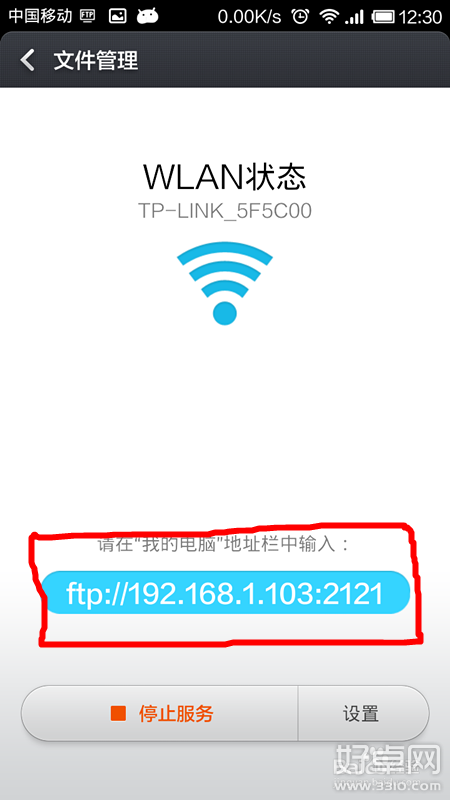
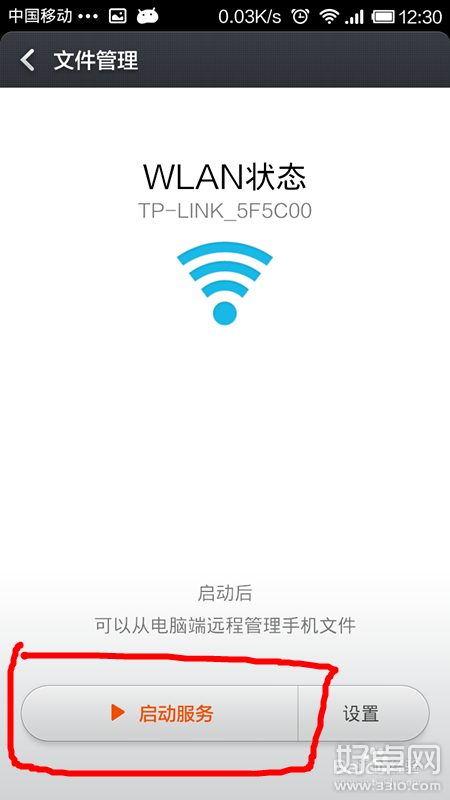
4、按下「啟動服務」,畫面會顯示一組位址,並提示你把這串位址輸入電腦的網址列。
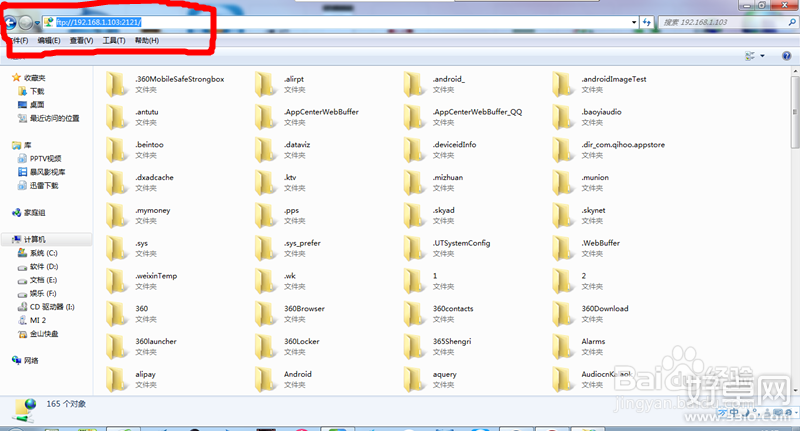
打開檔案總管,把剛剛那組位址貼進上方網址列並按 Enter,就會看到手機內部儲存空間的檔案清單,直接複製貼上即可傳輸。
這個服務本身沒有加密,啟動期間同一網路上的裝置都可能連進來,因此用完請務必按「停止服務」。在公司、學校或咖啡廳這類公用 Wi-Fi 環境,建議不要開啟。
傳輸速度取決於無線訊號品質,少量文件與照片綽綽有餘;若要搬幾 GB 的影片,用數據線仍快得多。另外,手機休眠後服務可能中斷,傳輸時建議把螢幕設定為不自動關閉。
偶爾臨時要傳幾張圖或一份簡報,這招省去帶線的麻煩,算是相当實用的內建功能。
 小米手機工程模式怎麼進?撥號指令與距離感測器校正
工程模式是手機的隱藏檢測環境,可以查看硬體資訊、校正感測器、跑各項自檢。小米手機的進入方式與多數機型一樣,靠的是撥號畫面的一串指令。 小米工程模式進入示意 進入方式 在撥
 小米手機變身電視盒子的技巧:MHL連接教學
沒有小米盒子,也能用手機在電視或螢幕上播放影音。透過MHL轉接線,小米手機可將畫面輸出到具備HDMI或VGA接口的顯示裝置。 MHL全名為Mobile High-Defi
 小米Note下拉菜單開關能排序嗎?五步自訂順序
下拉通知欄的快捷開關數量不少,但預設排序未必符合你的使用習慣。小米 Note 其實允許自訂這些按鈕的順序,設定過程只要幾步。 步驟一:進入設定 在系統應用列表中找到【設定
 魅藍note內建便簽怎麼用?分類、複製、插入圖片完整教學
便簽看起來不起眼,卻是最容易被低估的功能。工作待辦、生活瑣事、臨時要記的東西,丟進便簽就不用怕忘。以下是魅藍note便簽的完整用法。 魅藍note手機自帶便簽使用技巧分享