

編輯:玩機技巧
S4 偶爾會出現搜不到基地台或連上後無法上網的狀況,這未必是手機故障,多半是設定或環境造成的。以下把 WLAN 連線的正確流程與常見排障方式整理出來,適用於 GT-I9500、GT-I9508、GT-I9502 等版本。
WLAN 上網的原理,是用手機掃描周邊無線訊號並完成驗證,之後所有資料都走基地台,不會消耗你的行動網路流量。看影片、收信、通訊軟體聊天,都能放心使用。
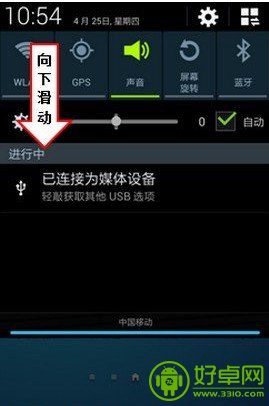
① 在待機畫面用一根手指從螢幕上方往下滑,拉開通知選單。
② 點擊 WLAN 圖示,讓它變為綠色即代表已啟動。
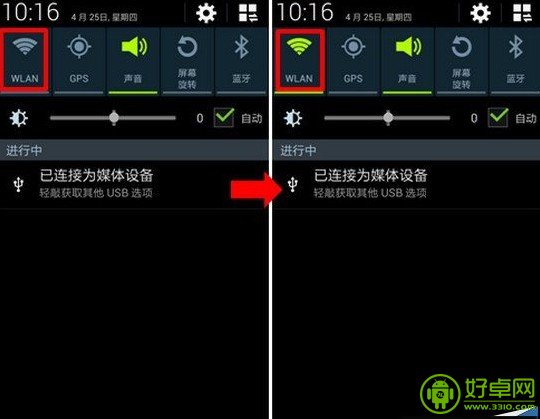
開啟後手機會自動列出可偵測到的基地台。點選你的目標名稱,輸入密碼並按下連線。若網路為隱藏型,需改從「新增網路」手動輸入 SSID、安全性類型與密碼。
先確認不是密碼問題:這是最高頻的原因。重新輸入一次,注意大小寫與全形半形。
看是否卡在「已取得 IP」:若長時間停在這個階段,多半是路由器 DHCP 沒有發位址。可先把該裝置從已儲存網路清單移除再重連,或重開路由器。
檢查訊號與頻段:離 AP 太遠、隔了承重牆或大理石,都會讓連線建立但不穩定。部分舊機型對 5GHz 支援不佳,優先選 2.4GHz。
確認 MAC 過濾:若路由器開啟了白名單,需先把手機 MAC 位址加入允許清單。
關閉省電相關限制:某些情況下,深度待機後 Wi-Fi 會被系統切斷。若遇到這種情形,可在 WLAN 進階設定中調整待機政策。
路由器同時連線的裝置數量有上限。當家中裝置過多時,新裝置可能拿到位址卻無法通訊。把部分不常用的裝置暫時斷開,或提高路由器的連線上限,往往就能解決。
 手機信號不好怎麼辦 手機信號不好的解決方法
手機信號不穩,除了基地台或硬體因素,也可能是首选网络类型設定不正確。尤其換卡後若未重新設定網路類型,容易出現信號弱或 unstable 的情況。 可嘗試在撥號模式輸入「
 安卓手機怎麼格式化?六步恢復原廠設定
手機出現難解的異常、想乾淨地重新開始,恢復原廠設定是最直接的手段。這項操作會清除裝置內的資料,動手前請務必先備份。 步驟一:開啟應用程式列表 在待機頁面點擊【應用程式】。
 小米 MIUI V5 新玩法:連電腦就能在線發短信
小米 MIUI V5 推出已有一段時間,網路上也陸續曝光不少新功能,其中一項特別有意思——在電腦上在線發短信。你甚至不需要用數據線連手機,只要在電腦打開 i.xiaomi
 三星 S4 側邊欄怎麼用?多工切換更有效率
三星 S4 內建了側邊欄功能,你知道它在哪裡、又該如何使用嗎?下面就一起來看看。1. 先向下輕滑一下狀態欄,會出現各種開關,打開「多窗口」。2. 這時桌面左側會多出一條側