

編輯:小米刷機教學
Android 4.0 系列(含原生版本)並不支援 ad-hoc,因此筆電無法用一般方法與手機做點對點連線。2.3 的 MIUI 因為加入了 ad-hoc 支援所以可以,而 4.0 則需要透過工具手動切換。
原生系統請先取得 Root 並安裝 busybox;MIUI v4 則不需要 Root。
取得 adhoc switcher 這個程式。
點擊下載
安裝後開啟並允許取得最高權限,稍等一會兒會連續跳出兩個視窗,都按 continue。順序很重要:先開啟系統的無線網路,再開這個程式。
1. 若畫面顯示紅圈中的狀態,直接點進下方的 setting;若不是,先點那個可切換的圖示切換過去,只有切到該圖示才能進入設定。
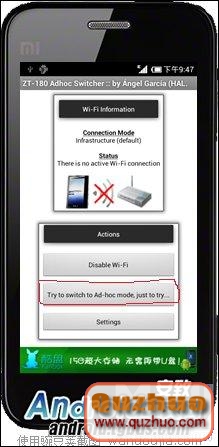
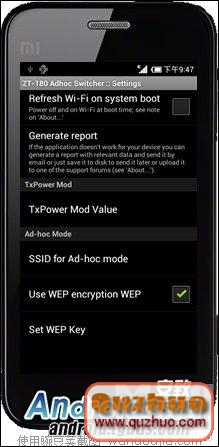
2. 在設定中,ssid for ad-hoc mode 填入你電腦端熱點軟體的共用名稱;勾選 use wep;set wep key 填入你設定的密碼。
3. 設定好回到主畫面,點第二個按鈕切換模式。
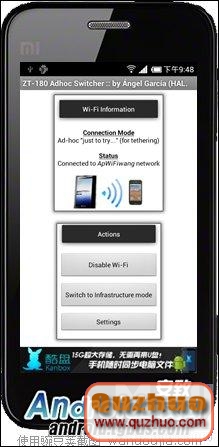
4. 耐心等待連線建立。要改回一般路由器上網時,切回第一幅圖的模式即可。
 讓小米手機進入原生 Android 4.0.3 的完整流程
想體驗沒有客製介面的原生 4.0.3?小米走 fastboot 線刷就能做到,流程不長,但前置的分區動作不能省。 第一步:準備檔案 1. 下載原生 4.0.3 ROM
 小米手機刷 MIUI V4 與 Android 4.0 圖文教學
小米除了 MIUI V4,也可以刷 Android 4.0。兩者用的都是 fastboot 線刷流程,只是更換刷機包而已。 下載檔案 MIUI V4 最新版完整 ROM
 小米 MIUI V4 線刷原生 4.0.4 教學
本教學說明如何從 MIUI V4 線刷到原生 Android 4.0.4。原生系統更新頻率較低,但 bug 相對較少,流暢度也不錯。準備與清除資料先關機,進入 Recov
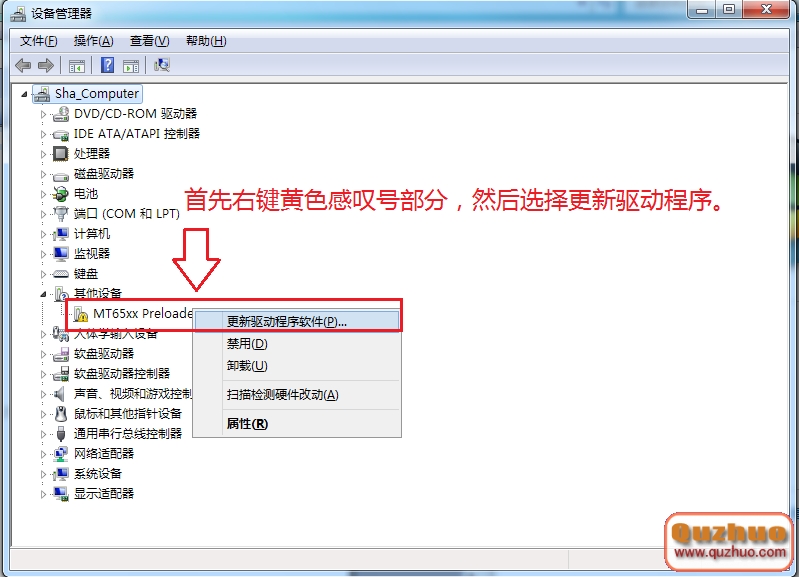 優米X2 USB驅動安裝教學
優米X2要與電腦傳輸資料或刷機,通常需要先安裝USB驅動。安裝前請先下載對應驅動,並在手機中開啟USB除錯。安裝流程用傳輸線連接手機與電腦,開啟裝置管理員。找到帶有驚嘆號