

編輯:系統備份
刷第三方 ROM 是安卓玩家的一大樂趣,尤其熱門機型常有民間高手打造豐富資源,能拿到比官方更高的系統版本、更多功能或更快速度。但升級往往伴隨雙 wipe(清除使用者資料),結果就是應用、遊戲存檔、聊天紀錄全部歸零。
如果刷機前先做一次完整備份,升級後再還原,等於「原地滿血復活」,省下大量重裝與等待時間。以下四種方案各有適用情境。

以豌豆莢為例,開啟手機的 USB 偵錯並與電腦連線後,點擊客戶端左側的「備份和恢復」,即可把聯絡人、簡訊、應用資料等備份到電腦本機。系統更新後,再用還原功能匯入手機。
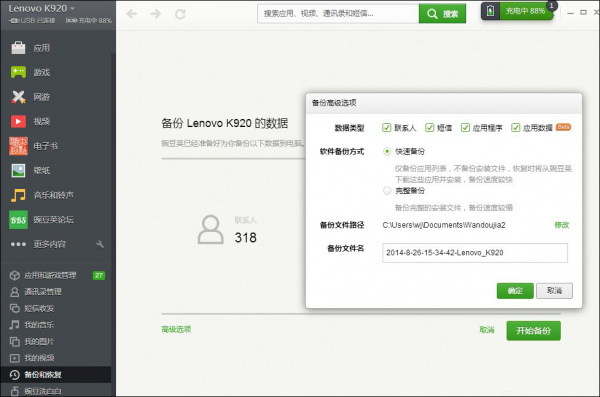
優點是資料存在電腦,不受手機格式化影響;缺點是還原時仍需連線,且部分應用資料不支援跨版本還原。
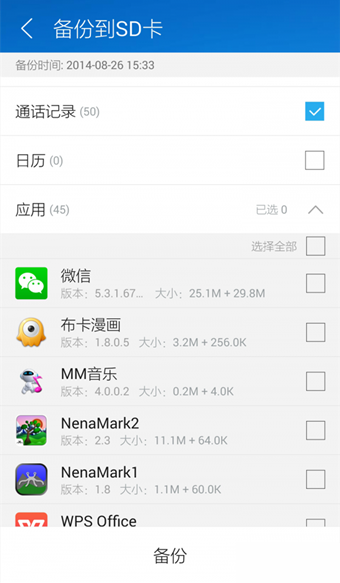
不少品牌會內建官方備份工具。以聯想 K920 為例,自帶的備份 App 就能在本機完成類似工作,把資料存在手機裡;系統升級後反向操作即可還原。
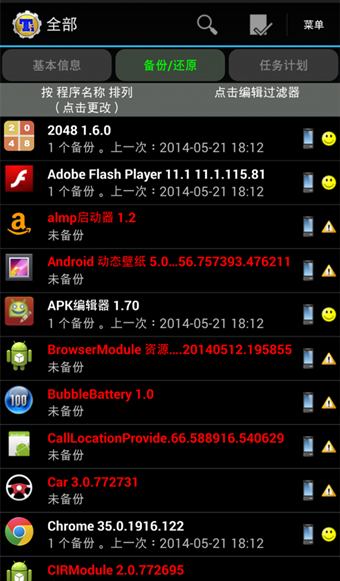
手機沒有內建備份工具時,取得 Root 權限後可用「鈦備份」針對單一程式備份資料。像《永恆戰士》這類遊戲,能把程式本體加上當前存檔(金錢、裝備、關卡)一起打包,還原後不必重頭練起。
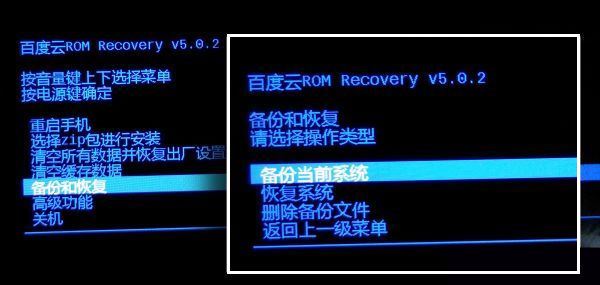
若你擔心升級後系統不穩,可考慮刷入第三方 Recovery(不同品牌型號的進入方式與版本各異,需自行查對應教學)。在 Recovery 中能對系統做整體備份與還原,概念等同 Windows 的 Ghost 映像檔。新系統用不順,回檔即可回到升級前的狀態。
除了 PC 客戶端,其餘三種方案的備份檔都存在手機內建儲存空間中。刷機時若自動格式化該分區,備份也就一起消失。所以務必先把備份資料夾複製到電腦硬碟,並在還原前先驗證備份檔是否完整——這一步能避免絕大多數「備份了卻救不回來」的悲劇。
 不想讓豌豆莢自動備份資料?兩種關閉方式
自動備份很方便,但並非每個人都希望資料被持續同步。豌豆莢提供了兩種不同層級的關閉做法,可依需求選擇。 方式一:解除手機綁定 取消綁定之後,豌豆莢就不會再自動備份你的任何資
 91 手機助手備份與還原教學:換機、刷機前的保命步驟
刷機或換機之前,備份永遠是最容易被忽略卻最關鍵的一步。91 手機助手的備份還原功能把這個流程簡化成一條路徑,聯絡人、短信、應用清單都能一次打包。 備份資料 1. 開啟
 微信5.2備份通訊錄在哪?新版介面下的操作路徑
微信5.2的界面改動幅度很大,幾乎看不到上一版的影子,升級後一時找不到功能入口是很正常的。通訊錄備份就藏在裡面,以下示範位置。 第一步:登入微信,點擊「通訊錄」。 第二
 用91手機助手備份與還原聯絡人:匯出vCard、還原、新增全流程
一、備份手機聯絡人 啟動91手機助手,確認手機已成功連接(連線教學請見官方說明)。 點擊主界面上方的「資料管理 → 聯絡人」,進入聯絡人管理畫面。 點擊上方「匯出」按