

編輯:系統備份
手機通訊錄可以說是我們手機中最重要的應用功能之一,特別是在更換手機的時候,首先要做的就是把舊手機上面的聯絡人更新到新手機上面。以前碰到這個問題,我們用得最多的可能是透過複製到SIM卡、再從SIM卡複製到新手機的方式,但這個方法往往會受到數量以及新舊手機聯絡人不相容的問題,而且最重要的是很慢。所以下面就給大家介紹幾個比較簡單好用的通訊錄備份方法。
目前手機從系統上可以分為蘋果的iOS系統和Google的Android系統兩個,針對這兩個系統既有專門的通訊錄備份軟體,也有完全兼容這兩種系統設備的備份軟體,下面我們分別從iOS設備和Android設備,為大家帶來六種通訊錄的備份方式。
通訊錄備份方法一:同步助手備份通訊錄
同步助手(點擊下載)是一款專門針對iOS設備的手機應用軟體,透過同步助手我們可以對iPhone、iPad、iTouch等iOS設備進行包括聯絡人在內的多種應用設置和處理,下面就透過同步助手為大家演示如何進行聯絡人的備份和同步。
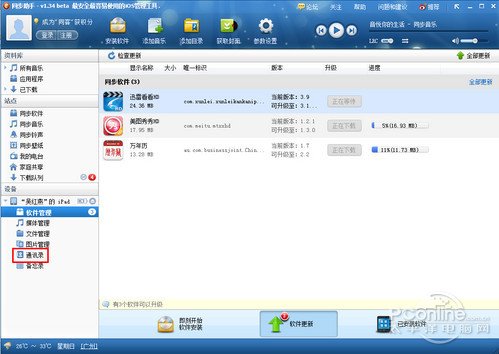
將同步助手軟體下載到PC端之後,透過USB數據線將我們的iOS設備與軟體連接,連接成功後在設備一欄可以看到我們的設備名稱,點擊下面的通訊錄選項即可進行設備通訊錄的備份工作。
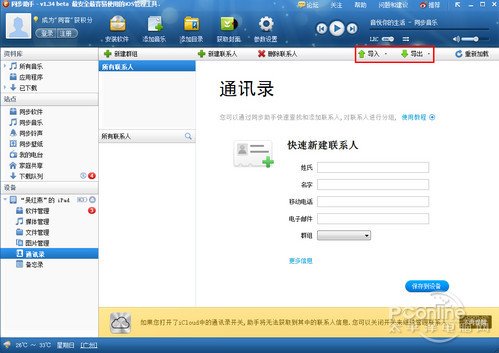
無法顯示聯絡人?
如果你發現設備成功連接軟體、點擊進入通訊錄之後無法顯示設備聯絡人,那麼此時你應該在你的iOS設備上將iCloud選項中的通訊錄關閉,關閉之後軟體就能完全顯示設備上的聯絡人了。
設備聯絡人備份
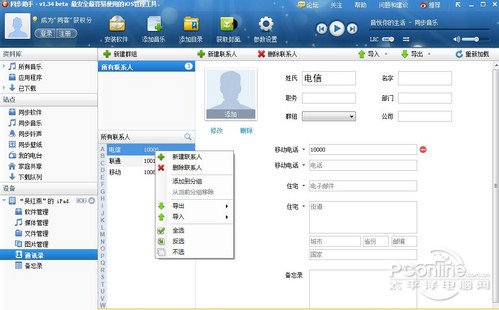
關閉設備上的iCloud選項中的通訊錄後,就可以對設備中的聯絡人以及分組進行備份和同步了。
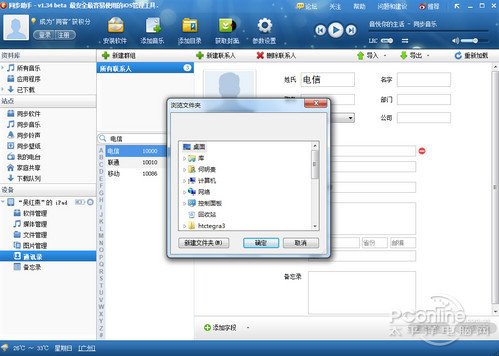
選擇導出所有聯絡人
也可以有選擇地進行備份
在設備聯絡人的備份上,我們可以選擇備份全部聯絡人,也可以進行單個或多個聯絡人(按住Ctrl選擇)備份,然後選擇上面的導出鍵進行快速導出。

導出聯絡人
需要注意的是,所有導出的聯絡人都是獨立一個檔案的,所以如果需要導出多個聯絡人,建議新建一個專門的資料夾,這樣方便我們進行整理。
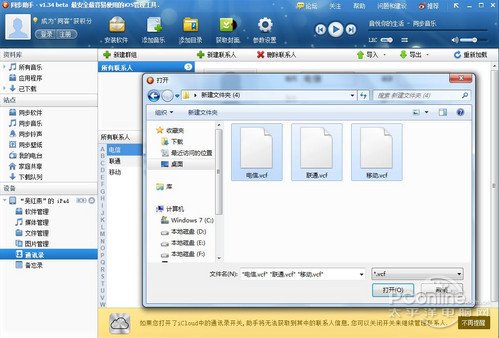
聯絡人導入
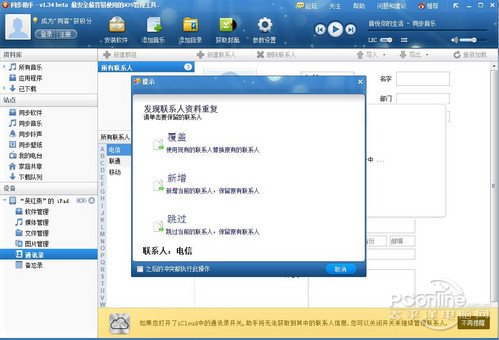
導入完成
將聯絡人成功導出到本地之後,當我們需要恢復聯絡人時,同樣是將我們的iOS設備與軟體連接,連接成功後點擊右上角的導入按鈕,然後找到聯絡人的存放地址批量選擇就完成了聯絡人的導入工作。
通訊錄備份方法二:iTools備份通訊錄
除了上面提到的同步助手之外,iTools(點擊下載)也是一款專門針對iOS設備的管理軟體,在操作上iTools和同步助手都採用導出和導入的模式,同樣可以在軟體中對聯絡人進行編輯。
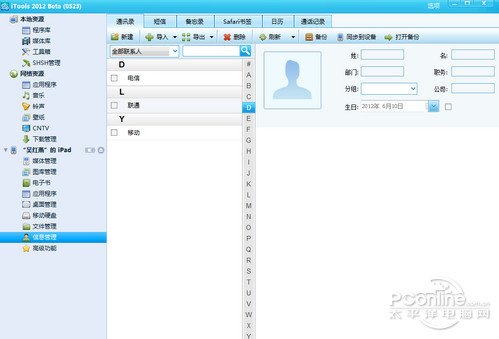
選擇信息管理進行聯絡人管理
將設備與iTools鏈接成功之後,點擊信息管理進入到通訊錄、簡訊等資訊編輯頁面,在頂部的頁卡中選擇通訊錄後即可對通訊錄進行編輯。
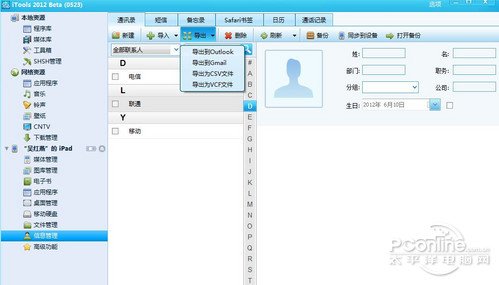
四種導出模式
iTools一共為我們提供了包括Outlook、Gmail、CSV和VCF四種導出模式,我們可以根據需要選擇不同的類型。
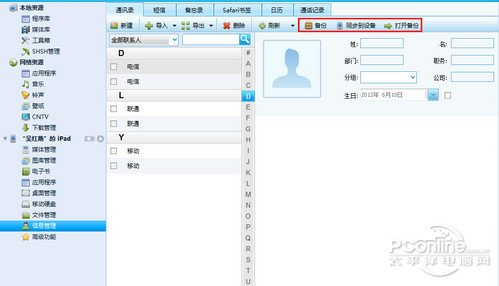
一鍵備份
如果你覺得導出這種模式比較麻煩,可以選擇狀態欄上的備份按鈕進行一鍵備份,點擊之後軟體會自動備份全部聯絡人,需要同步的時候我們再點擊同步到設備即可。
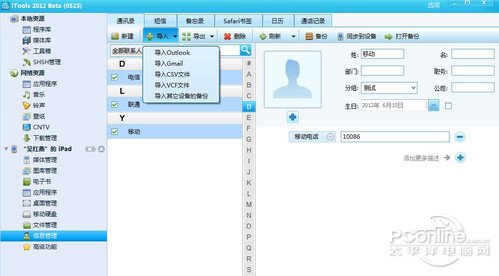
聯絡人導入
在聯絡人導入中,我們除了可以選擇已備份好的四種類型聯絡人之外,還可以選擇從其他設備備份中的聯絡人進行恢復。
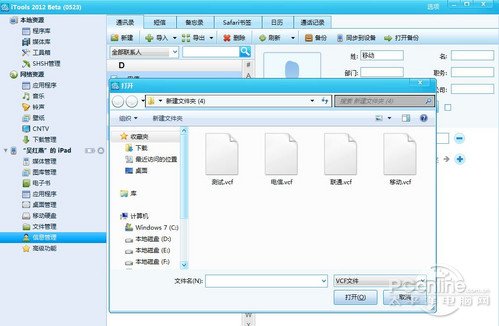
選擇聯絡人進行恢復
和同步助手一樣,我們需要同步聯絡人時,在本地選擇聯絡人檔案之後,點擊打開就完成了聯絡人的導入工作。
通訊錄備份方法三:iTunes備份通訊錄
上面介紹的是透過第三方軟體進行聯絡人的備份和恢復,下面介紹一下透過蘋果自身的iTunes軟體和系統中的iCloud備份進行備份的方法。
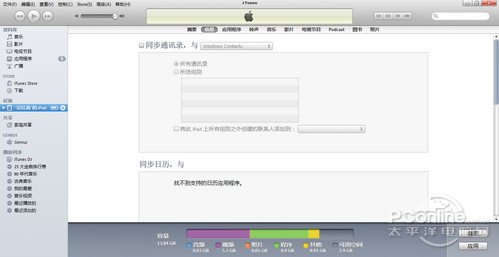
iTunes可以說是蘋果iOS設備不可缺少的軟體,我們將設備與iTunes連接之後,同樣可以用iTunes自帶的功能進行通訊錄備份,點擊我們的iOS設備選擇資訊欄之後,在下面把同步通訊錄的選項打上勾,即可實現將通訊錄備份到Outlook、Yahoo Address Book、Google Contacts、Windows地址簿裡。
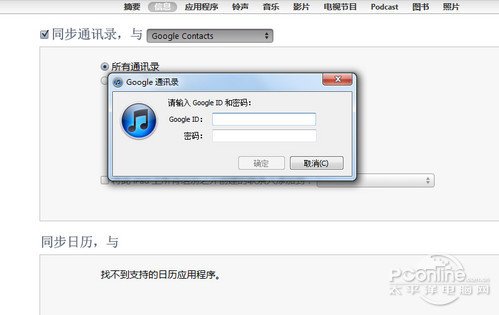
以Google Contacts進行演示
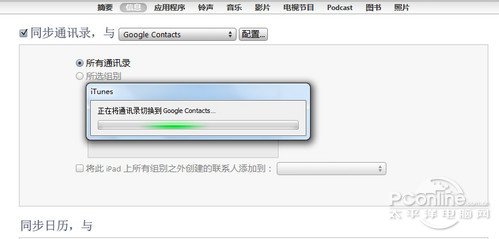
同步到Google帳戶上
將iTunes的同步通訊錄選項勾選並選擇Google Contacts之後,軟體會彈出登入Google的提示,登入Google帳戶之後系統就會自動把我們的通訊錄同步到Google帳戶上。
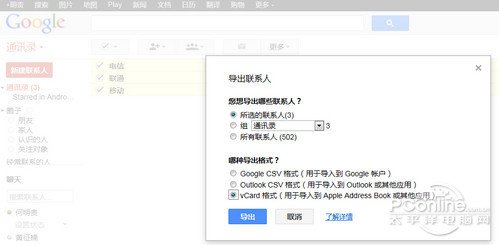
在Gmail聯絡人中恢復通訊錄
透過iTunes將聯絡人備份到Google Contacts之後,我們可以在Gmail中的聯絡人裡找到之前備份的聯絡人,要恢復的話是直接選擇導出聯絡人,然後選擇適用於蘋果的VCard模式進行恢復即可。
上面介紹的是如何備份iOS設備的聯絡人,接下來再介紹兩款既適用於iOS又適用於Android設備的備份方法,在這裡我們將採用Android設備來演示。
通訊錄備份方法四:iCloud備份通訊錄
iOS系統升級到5.0之後為我們提供了iCloud雲服務功能,我們同樣可以透過iCloud服務來備份和恢復通訊錄,不過這個方法就稍微麻煩了一點點。
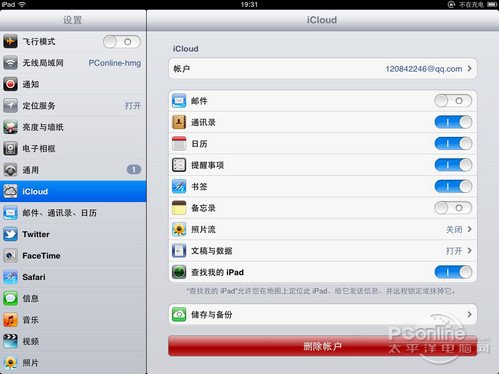
透過iCloud進行備份,首先我們在設置選項中選中iCloud選項,然後在iCloud選項中把我們需要備份的選項打開即代表需要備份哪些功能。
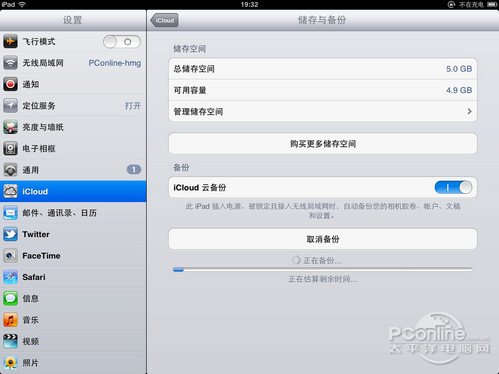
點擊儲存與備份進入到備份頁面,點擊立即備份即可對設備進行備份設置。
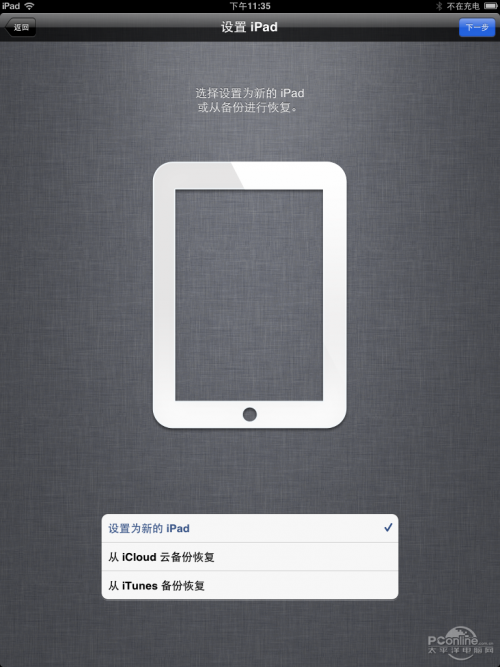
如果我們需要還原iCloud備份,我們在設置介面裡選擇還原所有設置後,系統會重新進行設置,這時我們選擇從iCloud中恢復即可。
通訊錄備份方法五:91助手通訊錄
91助手(點擊下載)是一款既適用於iOS設備又適用於Android設備的常用軟體,相信很多Android手機用戶對這款軟體都不陌生,它的功能很強大,下面主要為大家介紹它的通訊錄備份功能。
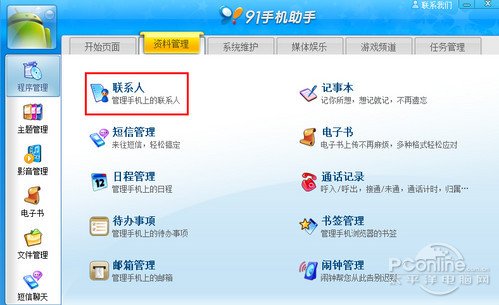
在資料管理中選擇聯絡人
首先還是將我們的設備與91助手連接,連接成功後在資料管理頁卡中選擇聯絡人選項。
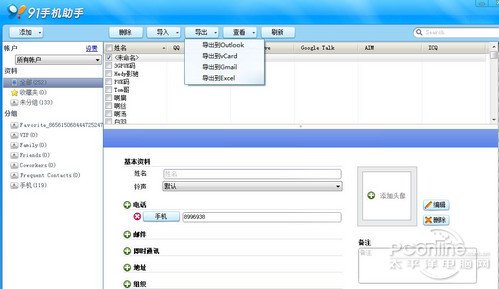
聯絡人導出
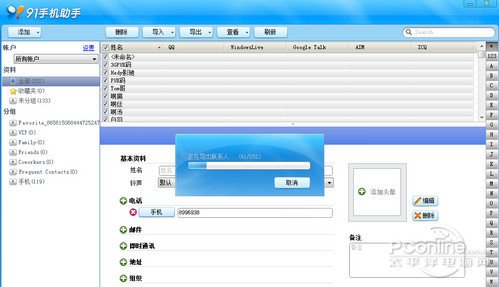
聯絡人導出
在操作上91助手和其他軟體很相似,都是選擇特定聯絡人或全部聯絡人進行導出,不過91助手多了一個導出到Excel的選項。
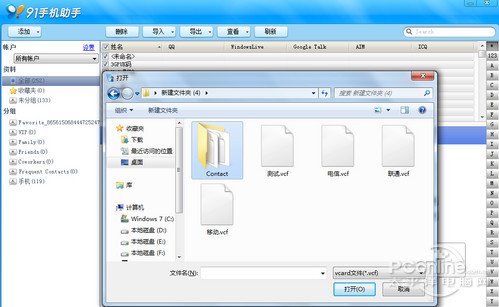
自動生成一個資料夾
91助手比較好的一點是我們備份完成聯絡人之後,軟體會自動在本地目錄下生成一個聯絡人資料夾,這樣可以更好地對聯絡人進行管理,要恢復聯絡人也是直接導入資料夾即可。
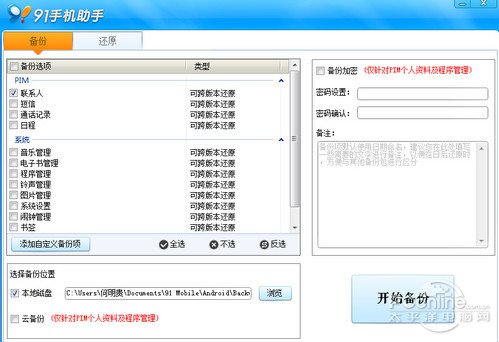
批量備份聯絡人
如果你不想採用導出的方式,只是想備份聯絡人,91助手還為你提供了另一個快捷批量備份聯絡人的方式,我們在本分選項中把聯絡人打鉤進行備份即可。
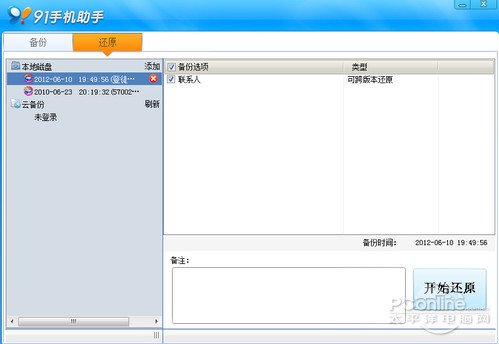
還原聯絡人
需要還原聯絡人時,點擊還原頁卡然後選擇我們需要還原的時間開始還原即可。
通訊錄備份方法六:QQ同步助手通訊錄
下面介紹的這款聯絡人備份軟體沒有前面那些軟體那麼多功能,但確實是筆者至今在用、而且個人感覺非常好用的一款軟體,這就是QQ同步助手(點擊下載)。QQ同步助手不需要在PC端安裝軟體,只需要在手機上安裝客戶端即可實現聯絡人的雲端備份與存儲,既方便又不易丟失。
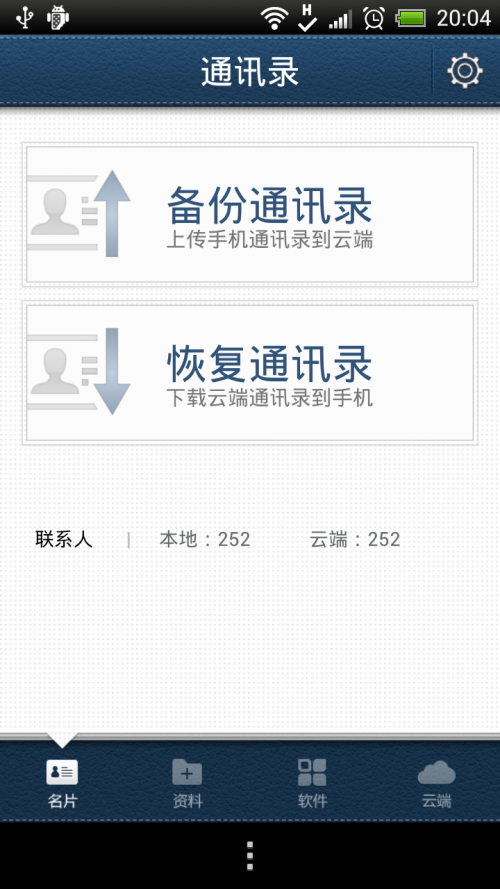
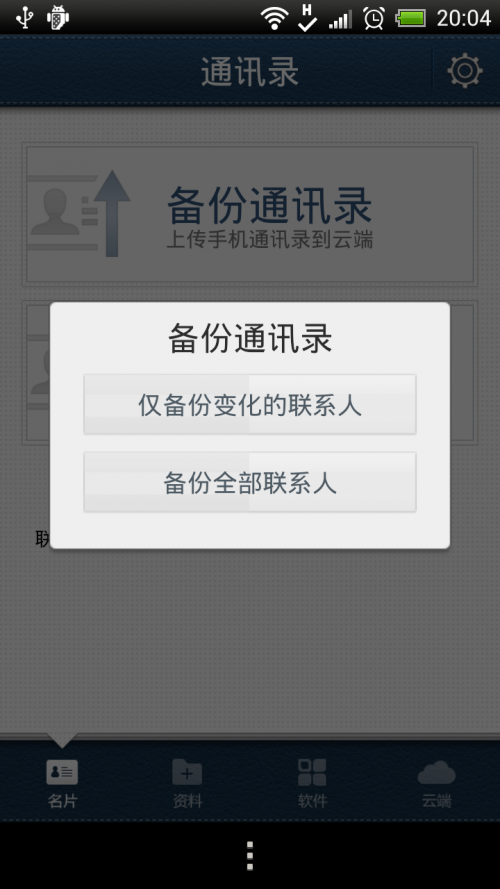
智能備份聯絡人
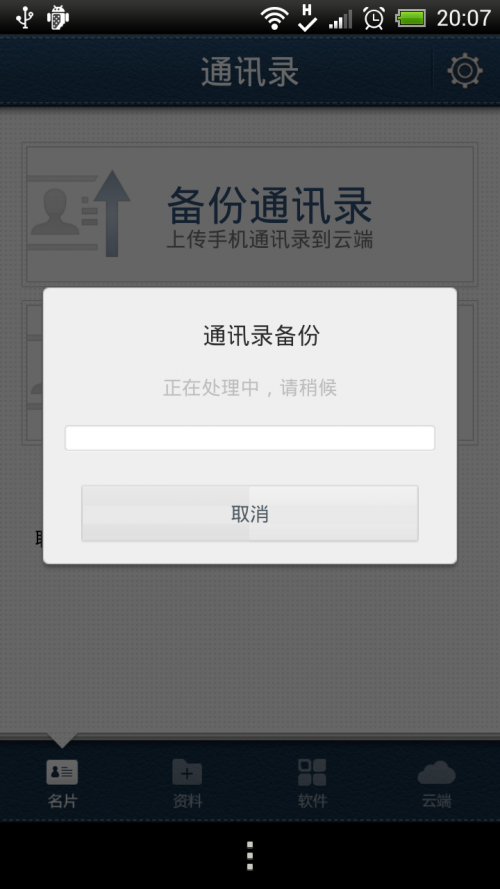
QQ同步助手的聯絡人備份介面很簡潔,只有同步聯絡人和恢復聯絡人兩個選項,點擊備份聯絡人之後系統會提示備份變化的聯絡人或全部聯絡人,非常智能地避免我們重複備份。
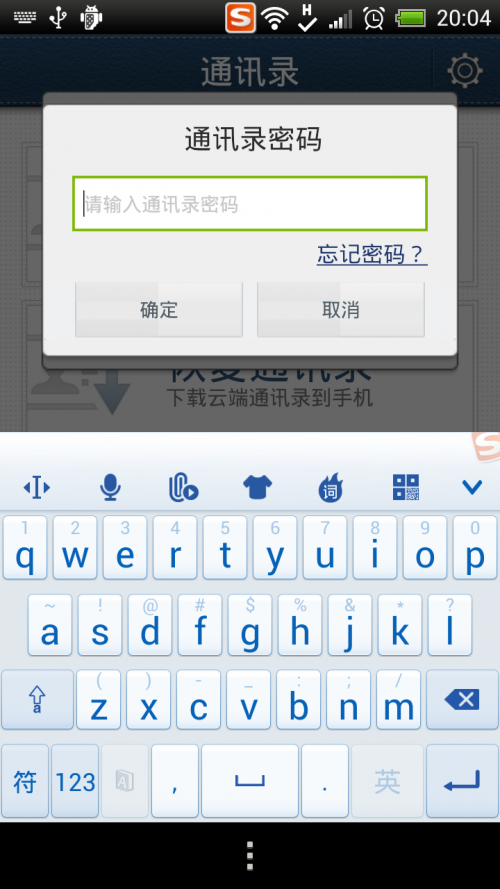
還可以對通訊錄進行加密
QQ同步助手還可以對通訊錄進行加密,防止個人隱私洩露,完成備份之後我們的聯絡人就備份到了雲端伺服器,這樣即使換了手機也不怕聯絡人丟失。
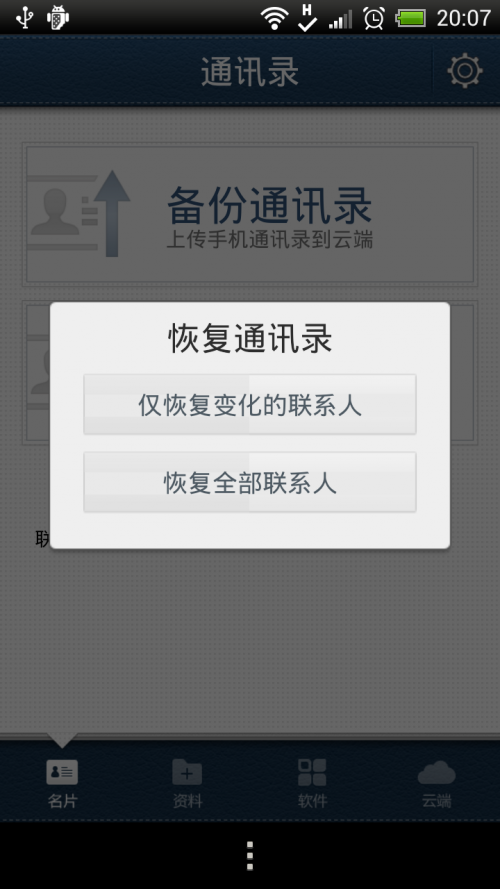
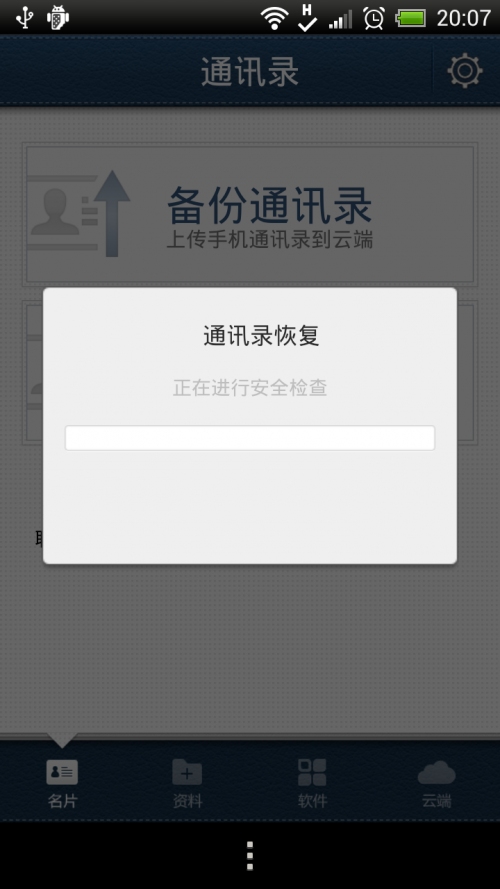
恢復聯絡人也很簡單,只需要點擊恢復通訊錄即可,同樣可以選擇恢復變化的聯絡人或全部聯絡人,之後軟體就會自動從雲端恢復我們的聯絡人到手机上。
總結:上面我們為大家介紹了六種備份聯絡人的方法,這六種方法可以說是目前最常用的、也完全能夠滿足我們備份需要的。如果你不慎丟失了手機或更新了新手機,正在為聯絡人的事情發愁,不妨選擇上面幾種方法中的一種,相信這六大方法中總有一種是適合你的。
 Recovery 備份與還原 Android 系統完整教學
在動手刷機之前,先用 Recovery 做一份完整備份,是最基本的安全網。以下以 Google Nexus S 為例說明整個流程。 步驟一:進入 Rec
 刪除電腦上 iPhone 備份資料的方法
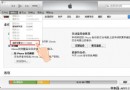
若曾將 iPhone 連到別人的電腦,iTunes 可能已建立備份。為保護隱私,可手動刪除。開啟 iTunes,進入「編輯」→「偏好設定」。切換到「裝置」。選擇要刪除的備
 魅族Flyme如何恢復雲備份?
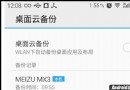
Flyme 4.5以上版本可進入「設定」,選擇「帳戶」,再進入「我的Flyme」與「桌面雲備份」,開啟備份或進行恢復。4.5以下版本則需到應用中心,進入我的應用與設定,開
 華為榮耀 7 刷機前怎麼備份?內建備份功能三步搞定
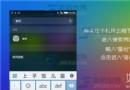
刷機前備份資料是鐵則,否則聯絡人、簡訊與應用紀錄都可能一夜蒸發。華為榮耀 7 本身就內建了備份工具,操作相當直覺。 步驟一:找到備份程式 在主畫面由上往下滑開啟搜尋介面,