

編輯:系統備份
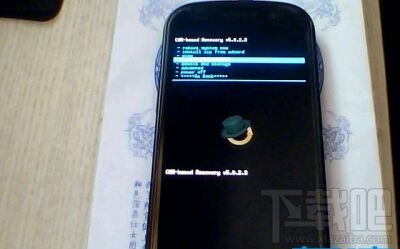
在動手刷機之前,先用 Recovery 做一份完整備份,是最基本的安全網。以下以 Google Nexus S 為例說明整個流程。
各機型的進入方式不盡相同。以 Nexus S 為例:先關機,按住音量+鍵的同時按電源鍵進入 HBOOT,用音量鍵選到 recovery,按電源鍵確認。手機重啟後即進入 Recovery 操作模式。
接著用音量上下鍵把游標移到 backup and restore,按電源鍵進入。
選擇 backup 並確認。這個過程需要幾分鐘,時間長短取決於系統大小與你要備份的內容。
備份途中請勿關機或拔電池。完成後會返回上一層選單,按電源鍵重啟進入目前的系統,備份即告完成。
到這一步之後,只要底層檔案沒有變動,你就可以隨時隨地把系統還原回這個狀態。
需要還原時,同樣先進入 Recovery,選擇 backup and restore 並按電源鍵進入。
選擇 restore 並按電源鍵,這時會列出所有備份,每個備份以日期命名。用音量鍵選到要還原的那一份,按電源鍵確認,再選 Yes - restore 並按電源鍵。
之後會進入還原畫面,同樣需要幾分鐘,請耐心等待。完成後選擇 - reboot system now 重啟系統即可。
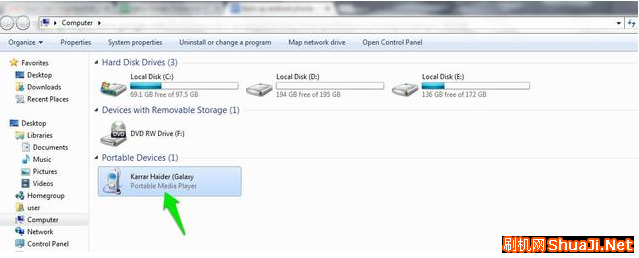 Android 資料備份怎麼做最省事?兩種方案比一比
電子產品難免會出狀況,手機一旦摔壞、進水或刷機失敗,沒有備份就只能欲哭無淚。可惜的是 Android 一直到那個階段都沒有提供完整的系統級備份工具,使用者得自己多操一份心
 三星Note3 EFS備份教學:刷機前一定要做的一件事
玩三星刷機的人應該都聽過一句忠告:動手前先備份 EFS。原因很實際——EFS 分區存放著 IMEI 等關鍵識別資料,一旦在刷機或誤刪中損毀,手機會失去網路識別能力,修復起
 換機備份超簡單:用 91 助手四步完成無縫轉移
三星最新旗艦 GALAXY S4 創下首月銷量突破一千萬台的紀錄,但仍有不少消費者觀望,打算等價格回穩再出手。近日蓋世 4 價格再探底,甚至已有商家喊出三千六百多元的新低
 華為P8雲服務備份的聯絡人不見了怎麼找回?
誤刪聯絡人是最常見的手滑之一。好消息是,只要你先前開啟過華為雲服務備份,刪掉的資料在雲端還留著一份,進回收站就能撿回來。 找回步驟 1.打開華為雲服務網站,登入你的帳號與