

編輯:系統備份
很多人拿到iPhone之後,看到設定裡那個「iCloud」就直接略過,但其實它是整套蘋果服務裡最該優先設定好的一項。今天就把它的用途、備份方式與還原流程一次講明白。
iCloud是蘋果推出的雲端儲存服務,核心價值在兩件事:資料安全與跨裝置共享。通訊錄、照片、郵件、App資料這些內容同步在你的iCloud帳號上,換手機時不必從頭來過,手機遺失時也不至于全部歸零。可以把它理解成「專屬於你Apple ID的雲端硬碟」。
在iPhone裡找到「iCloud儲存與備份」,把「iCloud雲備份」的開關打開。
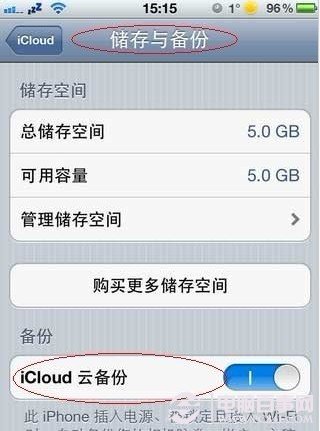
開啟之後,iCloud就會自動排定備份工作。
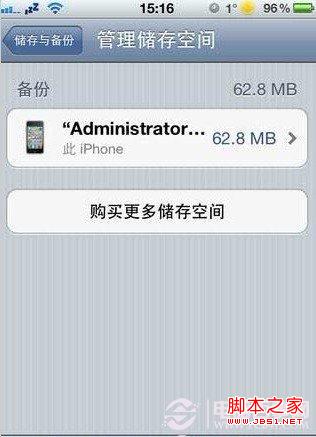
蘋果免費提供的空間為5GB。對大部分人來說,只要不是把幾萬張照片都往雲端塞,5GB大致夠用;真的不夠,才需要付費升級容量。
進入「管理儲存空間」後,會看到備份與郵件各自佔用的容量。選擇要管理的裝置備份,iCloud會列出本機資訊、以及最近一次備份的時間與大小。
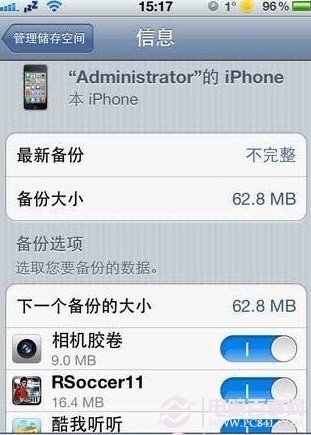
可備份的項目相當多:通訊錄、照片、郵件,甚至各個應用程式本身。清單預設只顯示五筆,要看全部請點「顯示所有應用程式」。
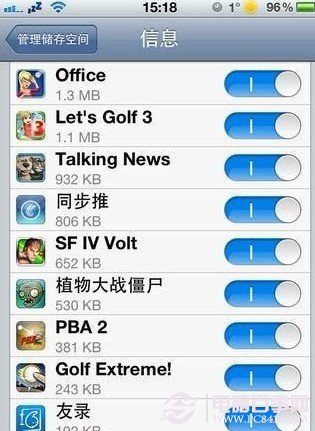
這裡有個很實用的觀念:備份清單是可以挑的。空間有限的話,把不重要的大型遊戲關掉,只保留通訊錄、關鍵App的資料,就能讓5GB發揮最大效益。
備份的本質,就是把手機裡的資料上傳到iCloud伺服器。這代表它一定會消耗網路流量,而且量通常不小。行動網路下做這件事,除了速度慢,電信費率也讓人吃不消。強烈建議養成習慣:晚上回家、接上電源、連Wifi、讓它自己備份完。
還原的邏輯很直觀——找到備份點,執行還原即可。換新機時的標準流程是:開機後在設定精靈中登入Apple ID,選擇「從iCloud備份還原」,再挑選要用的那份備份,剩下的就是等它跑完。
如果哪天想清空雲端備份,點畫面最下方的「刪除備份」就可以了。
iCloud的好處是幾乎不需要學習成本,全中文介面、開關式操作,任何人都能上手。但反過來說,也因為太方便,很多人從來沒檢查過「我到底備份了什麼」、「最近一次備份是什麼時候」。建議每隔一兩個月打開管理儲存空間看一眼備份時間,確認它確實在運作——備份這件事,平時感覺不到價值,需要的時候才知道差別。
 華為P8雲服務備份的聯絡人不見了怎麼找回?
誤刪聯絡人是最常見的手滑之一。好消息是,只要你先前開啟過華為雲服務備份,刪掉的資料在雲端還留著一份,進回收站就能撿回來。 找回步驟 1.打開華為雲服務網站,登入你的帳號與
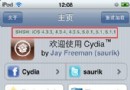 蘋果 Cydia 備份 SHSH 教學:具體操作步驟
越獄過的機子,桌面上都會產生一個 Cydia 應用。打開 Cydia 後,它會自動幫你備份 SHSH,並在首頁顯示你的裝置已備份的 SHSH,如下圖。 具體操作如下:
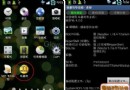 三星 Galaxy S II i9100 備份與還原教學:鈦備份與 CWM 雙路線
刷機之前,備份永遠是最該先做的一件事。以下示範兩種常見的備份還原方式:鈦備份針對應用程式,CWM 則是整機等級的還原。 前期準備 一、i9100 需先完成 ROOT。 二
 刷機前必看:安卓手機四種資料備份方案
刷第三方 ROM 是安卓玩家的一大樂趣,尤其熱門機型常有民間高手打造豐富資源,能拿到比官方更高的系統版本、更多功能或更快速度。但升級往往伴隨雙 wipe(清除使用者資料)