

編輯:系統備份
電子產品難免會出狀況,手機一旦摔壞、進水或刷機失敗,沒有備份就只能欲哭無淚。可惜的是 Android 一直到那個階段都沒有提供完整的系統級備份工具,使用者得自己多操一份心。以下整理兩種最實用的備份路徑。
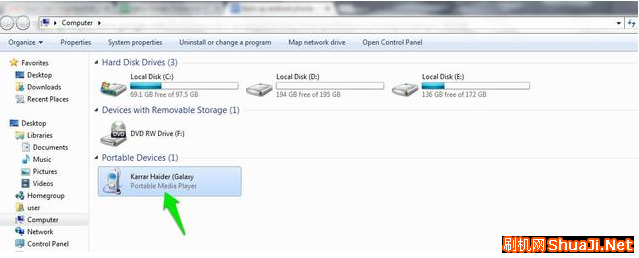
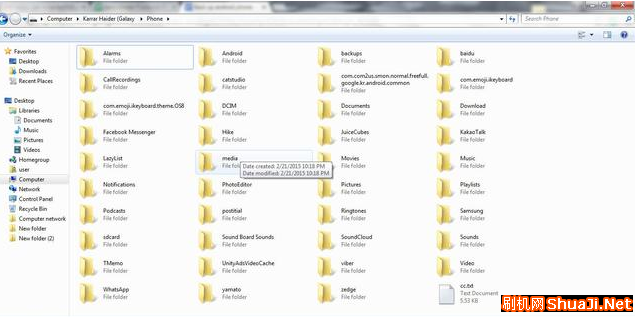
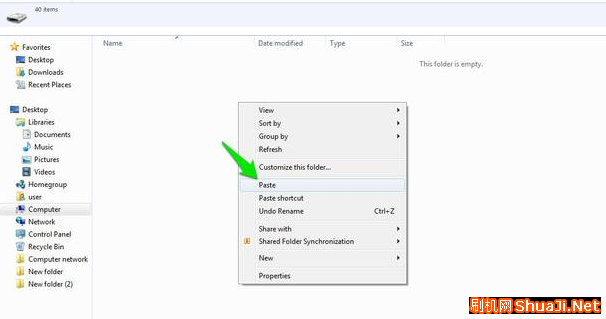
這是最基本也最直接的方式。用 USB 線把手機連上電腦,在檔案總管中找到手機的磁碟機,把裡面的檔案與資料夾全數複製到硬碟即可。
優點是零依賴、不用裝任何軟體,想備份什麼完全由自己決定;缺點是純手動,檔案一多就很耗時,而且每次資料有變動都得重複一次,實務上很難維持固定頻率,往往等到真的出事才發現上次備份已是半年前。
如果不想每次手忙腳亂地挑檔案,可以改用一站式工具。以線刷寶為例,下載安裝電腦端客戶後,找到「資料備份」功能,就能一鍵把聯絡人、簡訊、通話記錄、應用程式等常用資料打包備份,全程不需要 root 權限。
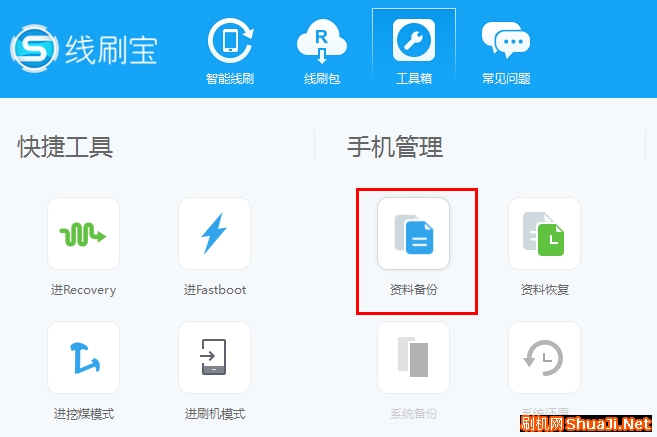
這種方式的好處是流程固定、項目清楚,備份與還原都由工具代勞,出問題時照著還原即可,不必自己判斷哪個資料夾裝著什麼。
工具再好,不備份也沒用。實務上的建議是:把備份綁在一個固定的時間點,例如每個月一日,或者每次準備刷機、更新系統之前。刷機一定會有資料風險,養成「動手前先備份」的肌肉記憶,比事後花錢救資料划算太多了。
 《地獄之劍》核心玩法攻略:角色、傭兵、天賦與裝備
《地獄之劍》(Sword of Inferno)是CWAGAME打造的全新史詩級ARPG。它把動作與觸控操作融為一體,配合層層遞進、懸念不斷的劇情與精緻畫面,撐起一個極其
 不想讓豌豆莢自動備份資料?兩種關閉方式
有些人就是喜歡自己掌控資料,不希望工具在背景默默同步。豌豆莢其實把選擇權交給使用者,共有兩種做法。 方式一:取消綁定手機 只要解除手機綁定,豌豆莢就不會自動備份你的任何資
 換新機資料搬遷:用 91 助手四步完成備份與還原
三星最新旗艦 Galaxy S4 創下首月銷量破千萬台的紀錄,但仍有大批消費者打算等價格回檔再入手。近期蓋世 4 價格再探底,部分商家甚至喊出 3610 元的新低,出手時
 卓大師一鍵備份的檔案存在哪裡?
透過卓大師(刷機專家)完成備份後,檔案會自動存到手機 SD/TF 卡的 clockworkmod/backup 目錄下。 備份資料夾的名稱採時間戳命名,例如:zhuods