

編輯:系統備份
刷機與系統升級往往伴隨雙wipe或清除資料風險,因此備份聯絡人、短信、應用資料與遊戲存檔非常重要。以下是四種常見的安卓備份方式。
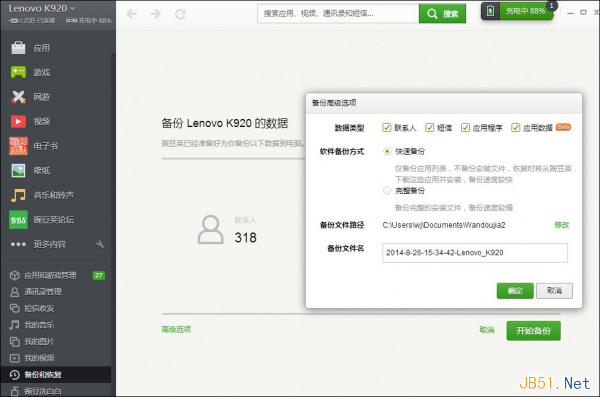
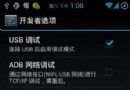
以豌豆莢為例,開啟手機USB偵錯並連接電腦後,透過備份和恢復功能,可將聯絡人、短信與應用資料備份到電腦。
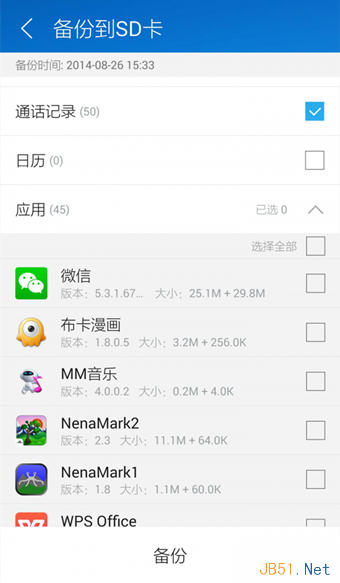
部分品牌會內建官方備份程式,例如聯想K920可透過內建備份應用,將資料保存在手機本機,升級後再反向恢復。
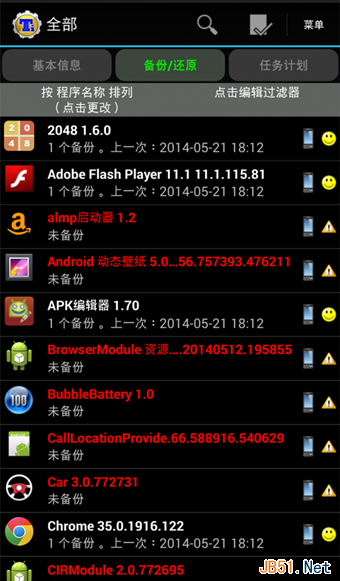
取得Root權限後,可使用鈦備份等工具備份應用資料與遊戲存檔。這類方式適合需要保留遊戲進度、金錢、裝備與關卡狀態的用戶。
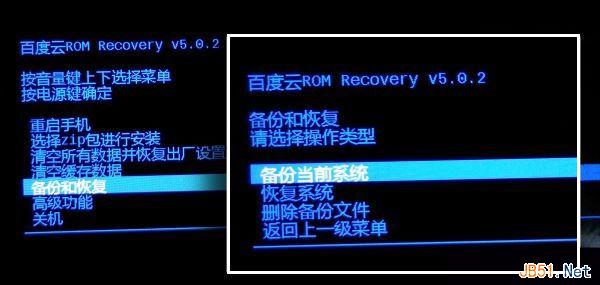
刷入第三方Recovery後,可對系統進行整體鏡像備份與還原,類似電腦系統的Ghost鏡像,適合在升級前建立還原點。
除了PC客戶端,多數備份方式會把資料存在手機內部儲存空間。為避免升級時被格式化,建議把備份資料夾複製到電腦或外接硬碟保存。
 安卓手機備份資料怎麼選?三種常見方式各有取捨
安卓系統開源,第三方自訂ROM選擇多,但也因此更需要在刷機前把資料備份好。以下三種方式各有適用場景。 安卓手機備份數據方法有哪些 哪種方法最好 一、電腦端助手備份 這類P
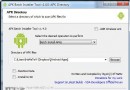 不到1MB的小工具:用APK Batch Installer一次搞定安卓軟體安裝與備份
熟悉安卓的用戶,手機裡往往裝了數量可觀的應用與遊戲。但對喜歡刷ROM的人來說,每次刷機都要重裝一遍,實在頭痛。這時可以借助ABI(APK Batch Installer)
 安卓手機怎麼備份資料?用電腦端工具一次搞定
我們用電腦時習慣定期備份,手機其實更需要——它裝著我們所有的聯絡人、無數張照片、幾年的對話紀錄,卻比電腦更容易遺失或損壞。以下示範用騰訊手機管家PC版做完整備份。 步驟一
 用Recovery備份做成卡刷包:從備份、打包到簽名的完整流程
許多人聽過「Recovery 的備份檔可以做成卡刷包」,卻很少真的動手做過。這個技巧的價值在於:刷機前先把當前的系統完整存成一份,之後想還原就不必重刷官方包,直接卡刷即可