

編輯:系統備份
許多人聽過「Recovery 的備份檔可以做成卡刷包」,卻很少真的動手做過。這個技巧的價值在於:刷機前先把當前的系統完整存成一份,之後想還原就不必重刷官方包,直接卡刷即可。以下拆解整個流程。
進入 Recovery 後選擇 backup and restore,再點 backup。整個過程會把 system、boot 等分區打包,時間依資料量約數分鐘,中途請勿斷電或強制重啟。
備份完成後需要用文件管理器(具 Root 權限者更順手)找出檔案,位置有兩種可能:
・sdcard/clockworkmod/
・data/backup/clockworkmod/
不同 Recovery 版本存放路徑不同,兩處都找一遍即可。
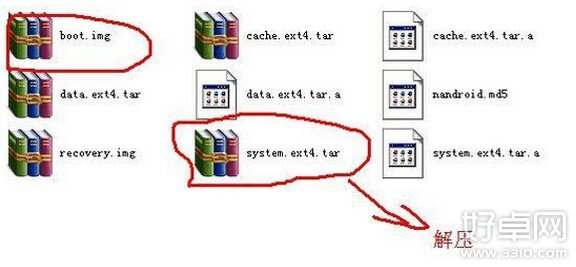
把備份資料夾複製到電腦,新建一個資料夾命名為 update,並在裡面再建一個 META-INF 資料夾。解開備份中的 system.ext\*.tar(星號是數字,每台機器不同)取得 system 目錄,把 system 與 boot.img 一起放進 update 資料夾。
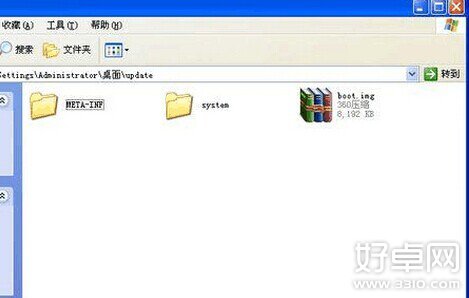
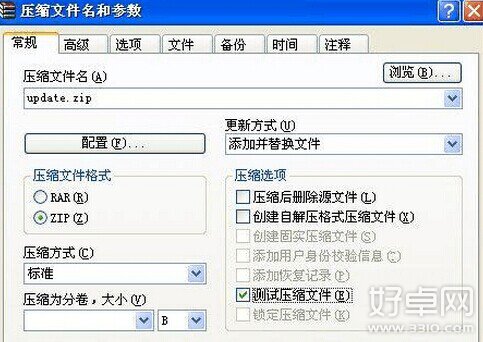
Recovery 只接受通過簽名驗證的安裝包,所以最後要把 update 資料夾壓成 update.zip,再用測試簽名工具簽一次名。簽名完成後丟進手機儲存空間,就能在 Recovery 中選擇 install 進行卡刷。
META-INF 中的更新腳本決定刷機時會做哪些動作,若直接沿用空白腳本,可能不會實際寫入檔案,這是最常見的失敗原因。另外不同 Recovery 對副檔名與壓縮格式的要求不同,建議先在同一支手機上試刷一次驗證,再把它當成正式的還原備份使用。
學會這招之後,等於替手機做了一份可隨時卡刷還原的系統快照,折腾系統時的心理壓力會小很多。
 甜椒「備份用戶數據失敗」怎麼辦?改用騰訊手機管家
問題狀況 部分使用者以甜椒刷機助手刷機時勾選了「備份用戶數據」,結果卡在「備份用戶數據失敗」,導致後續刷機無法進行。 要讓刷機先跑起來,做法是:關掉甜椒助手,重新開啟後
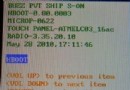 HTC G8 刷機教學,附系統備份與還原方法
HTC G8 該怎麼刷機?刷機前又該怎麼備份現有系統,日後想還原時又该怎么做?以下把這三件事一次講完。 一、備份系統 刷機前的準備有兩樣:先下載想刷的 ROM 包放進記憶
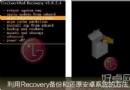 安卓系統備份與還原教學:Recovery
若手機已安裝 Recovery,可透過備份與還原功能快速保存或恢復系統。進入 Recovery,選擇 Backup and Restore。點選 Backup,系統會把資
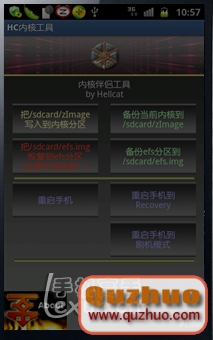 三星安卓手機必看:刷機前如何備份 EFS 檔案,避免 IMEI 歸零
從 9100、9220 的經驗就知道,EFS 檔案一旦遺失,後續處理會非常棘手,因此這篇一定要先看過再動手。 EFS 是什麼?為什麼這麼重要 EFS 是存放 IMEI 序