

編輯:系統備份
鈦備份是常見的安卓備份工具,需要 Root 權限。以下整理常見問題、備份路徑、標籤、任務計劃與還原方式。
若提示無法取得 Root,請先確認手機已 Root,並允許最高權限。卸載重裝後通常仍可掃描既有備份。
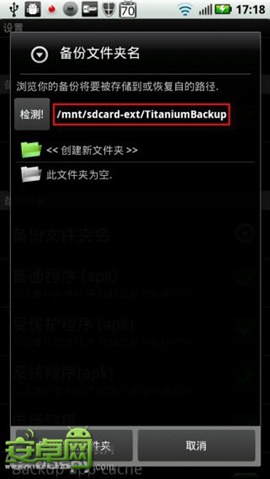
預設備份在 TitaniumBackup 資料夾。若手機有內建與外置 SD 卡,可將路徑改到外置卡。
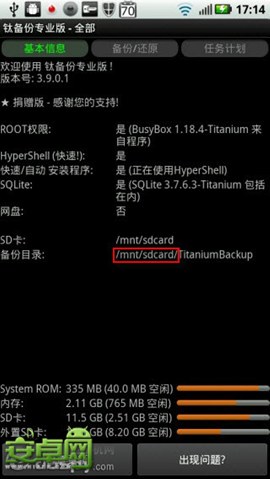
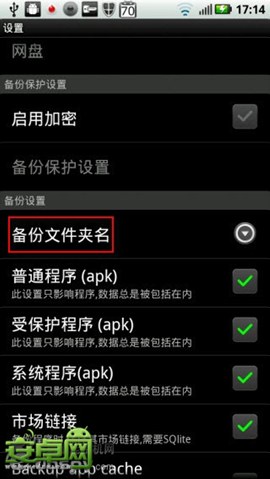
接著按返回鍵逐層回退,選擇 sdcard-ext/TitaniumBackup。
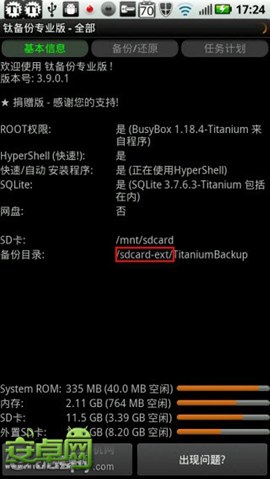
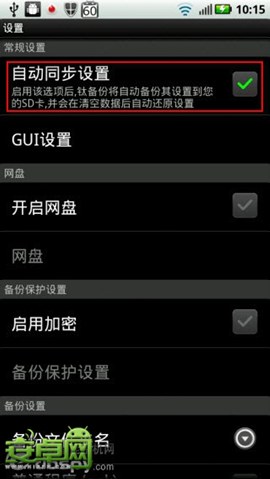
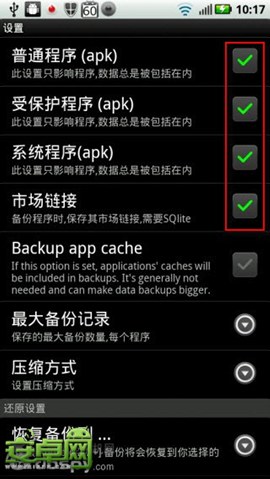
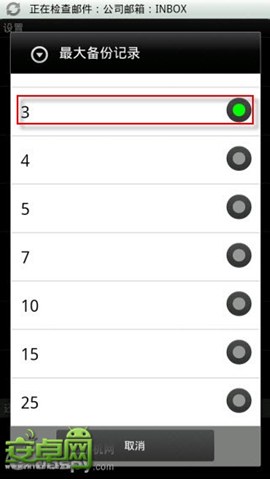
建議開啟自動同步設置,並勾選普通程序、受保護程序、系統程序和市場鏈接。最大備份記錄可設為三份。
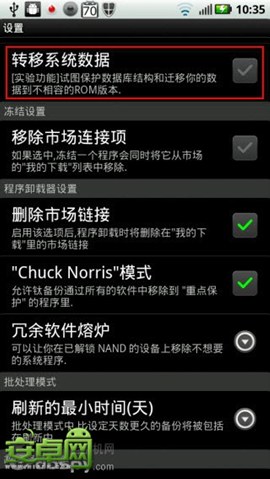
若非原生 ROM 或日後要轉移手機,可勾選轉移系統數據。
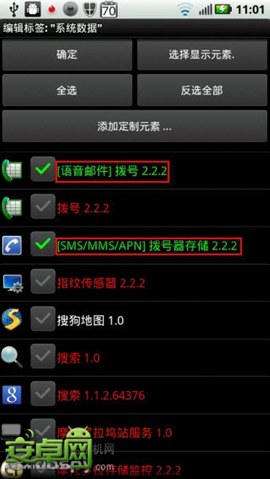
白色通常是第三方軟件,紅色是不建議備份的系統軟件,綠色是推薦備份的系統軟件。
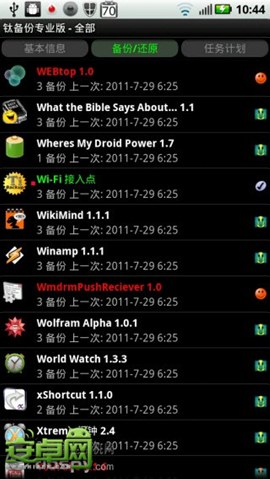
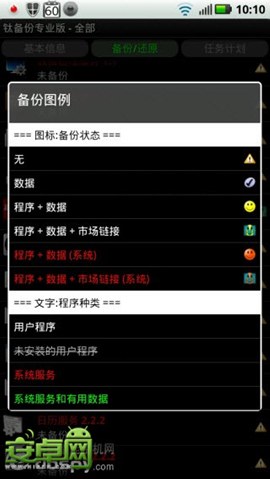
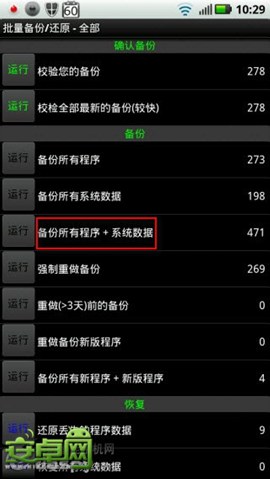
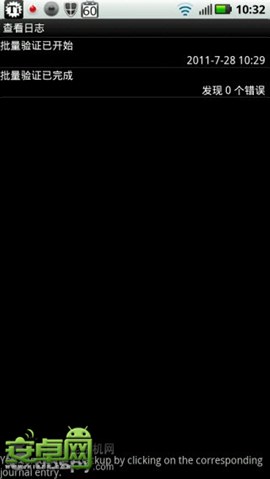
可先執行備份所有程序和系統數據,完成後再進行備份校驗。
用戶過濾器可只看第三方應用,系統過濾器可只看 ROM 內建應用。
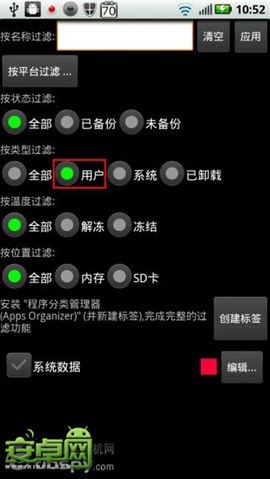
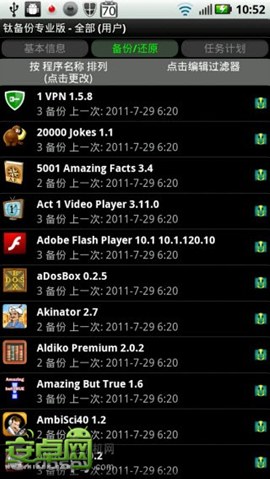
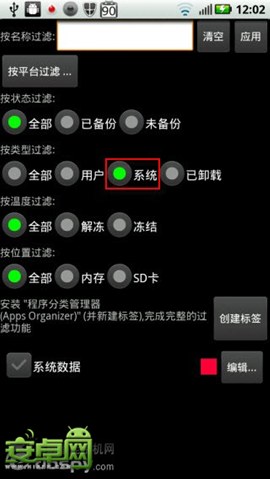
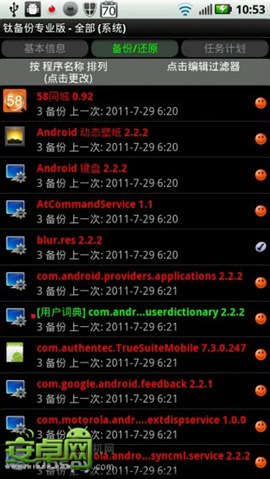
標籤可用來分類重要系統數據。建立系統數據標籤時,可勾選綠色項目,並加入 Settings Storage。
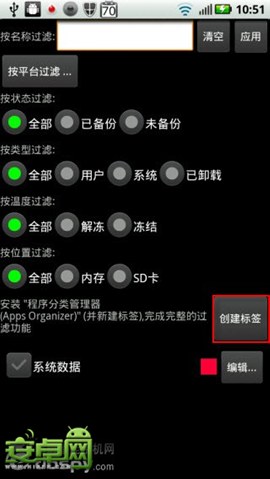
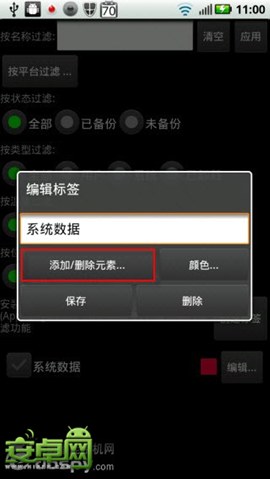
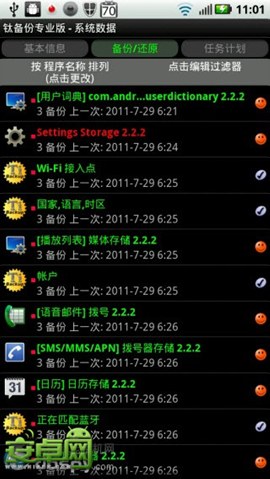
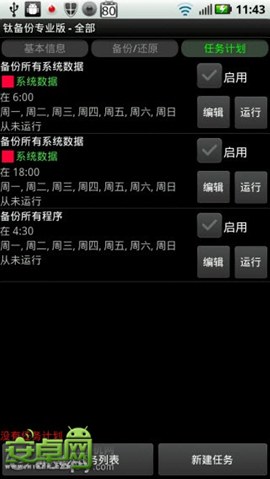
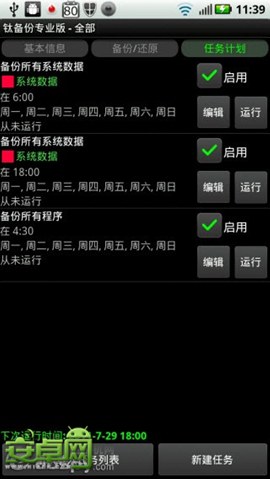
可設定每日自動備份系統數據與第三方應用。系統數據建議一天兩次,例如早晚各一次。
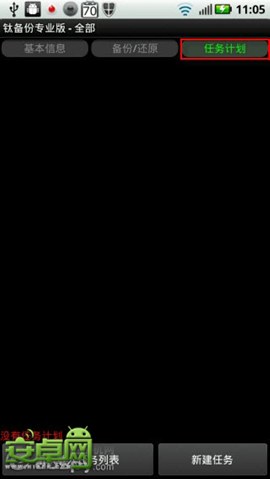
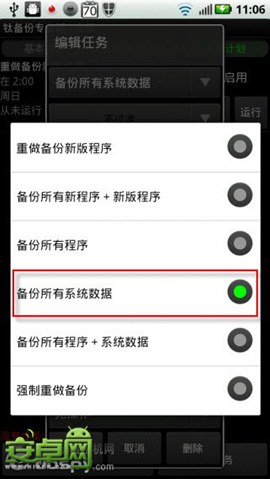
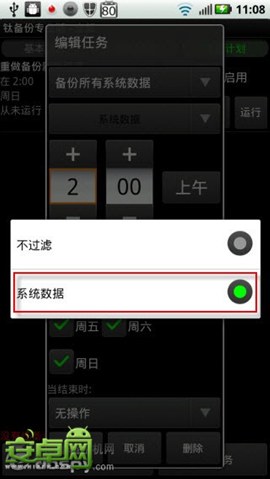
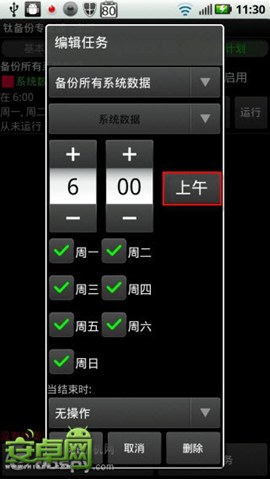
第三方應用備份可選擇備份所有程序並套用標籤。
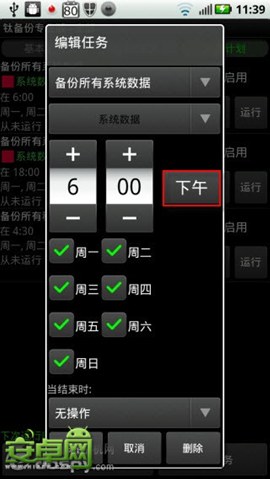
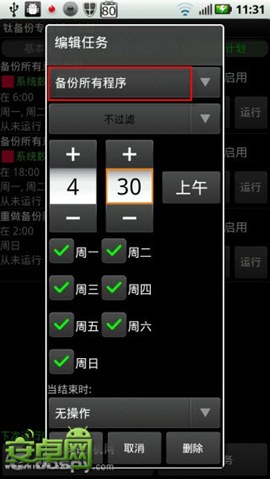
建立完成後,記得勾選啟用。
刷機或恢復出廠設定後,先還原第三方程序,再還原系統數據,最後重啟。若順序不當,可能造成系統衝突。

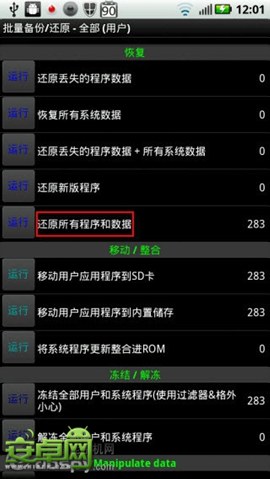
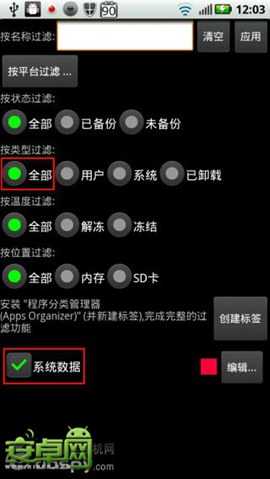
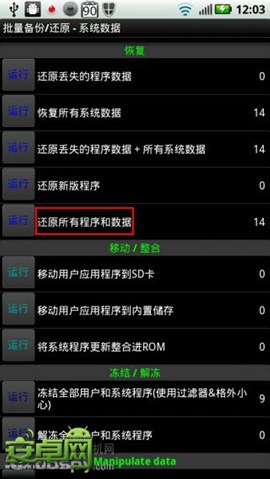
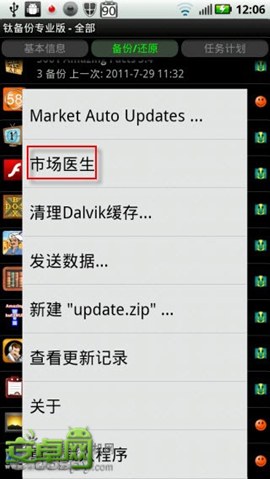
還原後可用市場醫生恢復 Google Play 應用列表,也可單獨還原或刪除備份。
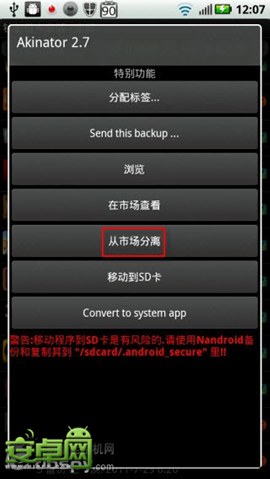
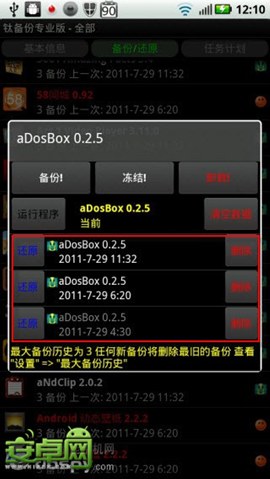
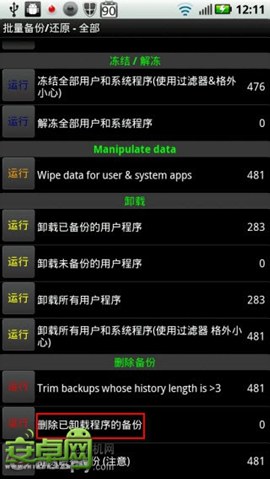
 鈦備份(Titanium Backup)完整使用教學
鈦備份是專為 Android 設計的備份工具,可以整機或單獨備份應用與其資料,也能還原。除了程式本體,連應用內的資料、市場連結等一併保存,大幅縮短重灌後的重建時間,被形容
 不想讓豌豆莢自動備份資料?兩種關閉方式
自動備份很方便,但並非每個人都希望資料被持續同步。豌豆莢提供了兩種不同層級的關閉做法,可依需求選擇。 方式一:解除手機綁定 取消綁定之後,豌豆莢就不會再自動備份你的任何資
 用 91 助手四步完成換機備份與還原
換新手機時最麻煩的往往不是機器本身,而是資料該怎麼搬。通訊錄、簡訊、通話記錄、照片、音樂還要一筆一筆手動複製嗎?其實透過電腦端的 91 助手,四個步驟就能把聯絡人、照片、
 安卓手機資料備份全攻略:五種常見做法一次看懂
安卓系統開放,能刷的第三方ROM多,但刷機之前該做的功課就是「備份」。以下整理五種常見且實用的備份路徑,可依自己的習慣挑著用。 一、直接複製到電腦 這是最基本也最直接的方