

編輯:系統備份
安卓系統開放,能刷的第三方ROM多,但刷機之前該做的功課就是「備份」。以下整理五種常見且實用的備份路徑,可依自己的習慣挑著用。
這是最基本也最直接的方式:用USB線把手機接到電腦,找到手機的磁碟機,把裡面的檔案與資料夾全數複製到硬碟即可。缺點是很吃人力,且無法頻繁更新。
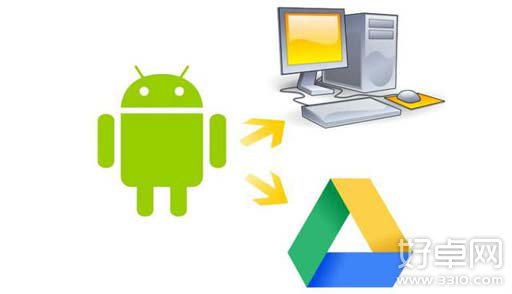
Android手機數據備份方法都有哪些
Google帳號可把聯絡人、日行事曆、應用程式資料、Wi-Fi密碼與部分系統設定備份到雲端,但相片、影片、簡訊這類內容不在支援範圍內。操作路徑是:設定 →「備份和重置」→ 勾選「備份我的資料」與「自動還原」,回到設定首頁後在帳戶區點進「Google」,再勾選要備份的項目。
想自動備份影像,通常得靠第三方App。Photobucket提供10GB免費空間,在設定中開啟「自動備份」後,之後拍攝的相片與影片就會自動上傳。手機裡影像量不大的話,這個方案很夠用。
SMS Backup+ 專門處理簡訊與通話紀錄,會把資料上傳到你的Gmail(放在獨立標籤下)。先在App設定中關聯Google帳號,勾選「自動備份」再按「備份」開始上傳;資料量大時會比較耗時。換機後重新安裝App按「恢復」,就能把內容拉回新機。
不想裝一堆App的話,市面上也有整合型工具,My Backup Pro 就是常見選擇,不論手機是否已取得root權限,幾乎所有內容都能備份。
備份方式沒有絕對的最好,只有適不適合。建議依資料類型搭配使用,重要檔案最好同時留一份在電腦或雲端。
 如何備份安卓手機中聯絡人等重要資訊?
對 Android 手機而言,許多功能都與 Google 的 Gmail 相關,如電子市場、郵箱、Gtalk 等。申請註冊一個 Gmail 郵箱,對更好地使用 Andro
 不到1MB的小工具:用APK Batch Installer一次搞定安卓軟體安裝與備份
熟悉安卓的用戶,手機裡往往裝了數量可觀的應用與遊戲。但對喜歡刷ROM的人來說,每次刷機都要重裝一遍,實在頭痛。這時可以借助ABI(APK Batch Installer)
 手機記事本怎麼備份?用「備份與恢復」完整還原
重要的想法、待辦事項、隨手記下的資訊,很多人習慣丟手機記事本裡。問題是記得多、整理得少——而沒有整理的文字很難一直有用,沒有備份的檔案更谈不上永久保存。以下示範如何把手機
 Recovery 備份與還原 Android 系統完整教學
在動手刷機之前,先用 Recovery 做一份完整備份,是最基本的安全網。以下以 Google Nexus S 為例說明整個流程。 步驟一:進入 Rec