

編輯:系統備份
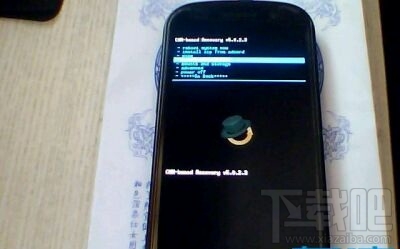
刷機之前沒做備份,等於沒有退路。Recovery 的備份還原是最基本也最可靠的一道保險,以下以原生裝置為例示範。
步驟一:進入 Recovery。各機型的進入方式不同。以某款原生裝置為例:先關機,按住音量加鍵的同時按電源鍵進入 HBOOT,用音量鍵選到 recovery,按電源鍵確認,手機重啟後即進入 Recovery 操作模式。接著用音量上下鍵把游標移到 backup and restore,按電源鍵進入。
步驟二:執行備份。選擇 backup,這個過程需要幾分鐘,時間長短取決於系統大小與你要備份的內容。期間請勿關機或拔線。完成後會返回上一層選單,按電源鍵重啟進系統,備份就成功了。
做到這裡,你就可以放心刷機。只要底層檔案沒有變動,任何時候都能把系統還原回來。
步驟三:還原系統。同樣重啟進入 Recovery,選擇 backup and restore 並按電源鍵進入。
步驟四:選擇 restore 並確認,這時會列出所有備份,每一筆都以日期標示。用音量鍵選中要還原的那一筆,按電源鍵確認,再選擇 YES-restore 並確認。
接著進入還原畫面,同樣需要幾分鐘,請耐心等待,中途中斷風險很高。完成後選擇 reboot system now 重啟即可。
兩點補充:備份檔通常佔用可觀空間,請先確認剩餘容量足夠;不同機型的 Recovery 介面用語略有差異,但 backup、restore、wipe 這幾個關鍵字是共通的,認字就能操作。
 Android 手機系統備份教學
刷機或修改系統前,建議先備份整個系統,以便出問題時能還原。以下以卓大師刷機專家為例說明。 開啟偵錯並連線 進入「設定→應用程式設定→開發→USB 偵錯」,開啟後連接電
 三星 N7100 Note2 全系列 EFS 分區備份教學
EFS 存放著 IMEI 等關鍵資訊,刷機前備份一次,能在意外發生時省去極大麻煩。以下示範 Note2 各機型的備份與還原做法。 1. 先下載 ZIP 格式的備份工具並解
 刷機前必看:安卓手機備份資料的四種方案
刷機是安卓玩家的一大樂趣,熱門機型常有民間高手打造豐富的第三方 ROM,能換到更高版本、更多功能或更快速度。但升級往往需要雙 wipe,導致應用、遊戲存檔甚至聊天紀錄全部
 紅米Pro怎麼還原通訊錄備份 一鍵恢復教學
誤刪聯絡人、換機後資料沒了,這時候備份就顯得格外重要。那紅米Pro該如何還原通訊錄備份?下面一起來看。 紅米Pro還原通訊錄備份的方法 使用360手機助手即可還原已備份