

編輯:系統備份
刷機是安卓玩家的一大樂趣,熱門機型常有民間高手打造豐富的第三方 ROM,能換到更高版本、更多功能或更快速度。但升級往往需要雙 wipe,導致應用、遊戲存檔甚至聊天紀錄全部消失。如果能在刷機前把資料備份好,更新後再還原,不就等於「原地滿血復活」?
以豌豆莢為例,開啟手機 USB 除錯並連上電腦後,點擊左側「備份和恢復」,即可把聯絡人、簡訊、應用資料等備份到電腦。系統更新後再用還原功能匯入手機。
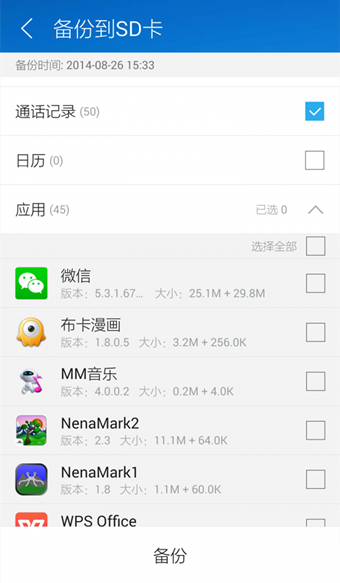
不少品牌會內建官方備份工具。以聯想 K920 為例,自帶的備份 App 能在手機本地完成類似工作,把資料存在機身裡,升級後反向操作還原即可。
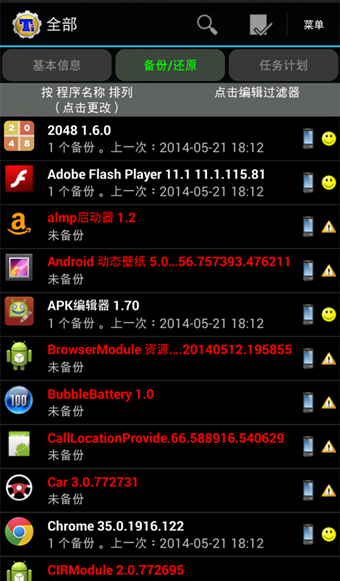
若手機沒有內建工具,取得 Root 後可用「鈦備份」備份任意應用的資料。像《永恆戰士》這類遊戲,能把程式本體加上金錢、裝備、關卡進度一起存下,還原後不必從頭練起。
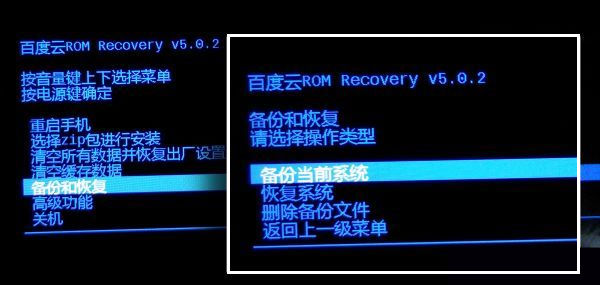
若擔心升級後系統不穩,可以刷入第三方 Recovery(不同品牌型號的進入方式與版本各異,需自行查閱教學)。在 Recovery 中可對系統做整體備份與還原,概念類似 Windows 的 Ghost 鏡像。新系統不順手時,還原鏡像就能回到升級前的狀態。
小提示:除了 PC 客戶端,其餘方式的備份檔都存在手機內建儲存空間。為避免升級時被一併格式化,請務必先把備份資料夾複製到電腦硬碟留一份。
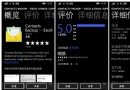 WP8.1聯絡人怎麼備份成Excel?用Contacts Backup一鍵匯出
把聯絡人備份到雲端固然方便,但總有人會擔心哪天帳號出問題、資料取不回來。若你想要一份能直接打開、隨手編輯的備份檔,Windows Phone平台上的Contacts Ba
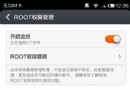 安卓「鈦備份」怎麼用?完整備份與還原教學
鈦備份(Titanium Backup)是一款專為 Android 系統打造備份與還原的強大工具。它能依需求備份整個系統或指定軟體,避免誤操作造成的損害。不僅能備份手機上
 如何備份SIM卡通訊錄?兩步把聯絡人存進記憶卡
還有不少人習慣把聯絡人存在 SIM 卡裡,理由是換機方便。但 SIM 卡容量有限、也容易因為接觸不良而讀不到,多一份備份會安全得多。以下示範把 SIM 卡上的聯絡人匯出到
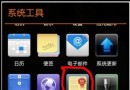 破解小米 V4 的權限限制:讓鈦備份完整發揮
我覺得小米內建的權限管理是個兩難。或許是刻意封閉某些可能傷害手機的操作,但對一個發燒友來說,怎麼能只靠原廠給的權限來玩自己的手機呢? 小米有自己的備份 APK,但不少米粉