

編輯:系統備份
刷機、換機之前,把資料備份好永遠是最該先做的一件事。以下用 91 手機助手示範完整的備份與還原流程。
一、備份資料
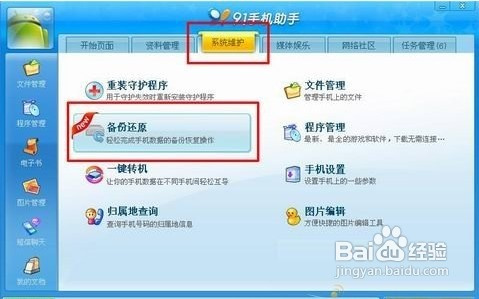
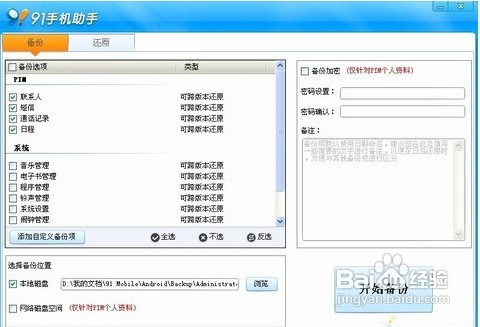
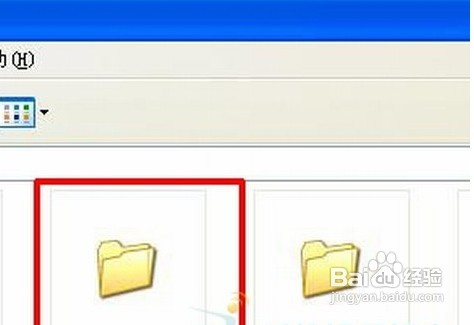
開啟 91 手機助手,切換到「系統維護」分頁下的「備份/還原」,備份還原的功能視窗便會打開。依自己的需求勾選要備份的項目,指定好備份檔的存放位置,最後點擊右下角的「開始備份」,等待進度跑完即可。
二、還原資料
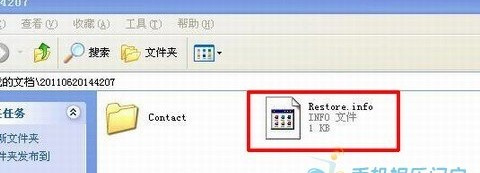
需要把資料灌回手機時,同樣在備份還原視窗中切到「還原」分頁,左側會列出先前建立的所有備份記錄。選好要還原的版本;如果清單裡沒有,可以點「添加」手動指定備份檔(Restore.info),再按右下角的「開始還原」,工具就會自動把資料寫回手機。
三、其他提醒
建議養成定期備份的習慣,聯絡人、簡訊、應用資料都能一併保存;真的出狀況時,還原只要幾分鐘,比重新設定手機輕鬆太多。
 Android 短信的備份與還原實現
現在不少 Android 應用都具備短信備份與還原的能力。這個功能聽起來複雜,實現起來思路卻很清晰。下面一步步來。 一、原理 界面放幾個列表項,其中兩項分別是「短信的備份
 魅族M9數據備份與恢復圖解:升級固件前,先把這些資料留好
魅族M9升級固件是為了優化操作、豐富功能,但升級本身伴隨風險。為了避免聯絡人與既有的個人設定資料遺失,動手之前請務必先做一次備份。以下配合M9用戶介面截圖,把整個流程走一
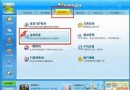 91 手機助手備份還原教學,安卓資料一鍵搞定
與電腦軟體類似,91 手機助手內建了備份還原功能,不僅能備份聯絡人、簡訊、通話紀錄、行事曆以及音樂圖片等資料,還能備份程式軟體、遊戲、系統資訊與系統設定。91 手機助手備
 魅族 M9 資料備份與還原圖解:升級前必做的一步
升級固件能優化操作、增加功能,但也伴隨風險。為了不讓通訊錄和個人設定在過程中憑空消失,備份請務必在升級前完成。以下搭配 M9 的實際畫面說明。 一、M9 全域備份 步驟