

編輯:系統備份
升級固件能優化操作、增加功能,但也伴隨風險。為了不讓通訊錄和個人設定在過程中憑空消失,備份請務必在升級前完成。以下搭配 M9 的實際畫面說明。
步驟一:在桌面點開「設定」,進入「用戶數據和 SD 卡」。
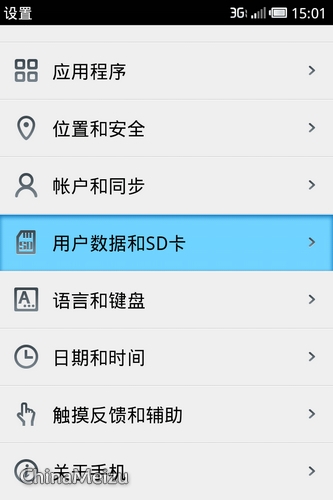
步驟二:點選「備份和還原」。
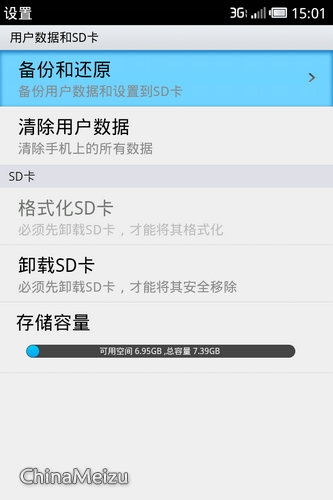
步驟三:點選「備份用戶數據」。

步驟四:在確認提示中點「確定」,備份開始。
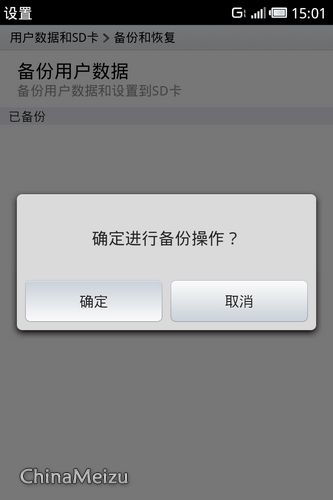
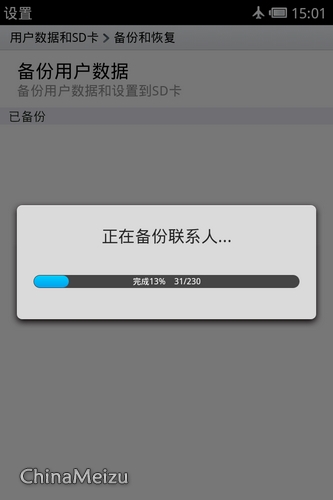
步驟五:等待進度條走完。
步驟六:完成後畫面會顯示備份時間點。你可以保留多個時間點,也可以刪除其中任何一個。
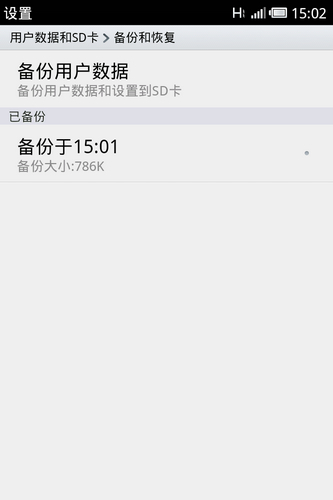
步驟一:在清單中選擇要還原的備份時間點,進入選擇畫面。

步驟二:你可以只勾選想恢復的資料類型,不必全還原,選好後點右下角「恢復」。
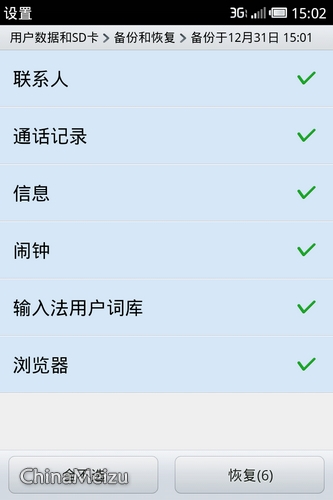
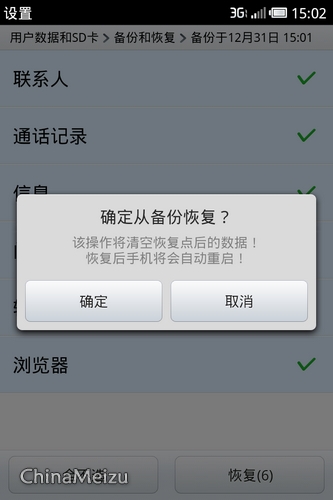
步驟三:在確認提示中點「確定」。
步驟四:等待還原進度完成。
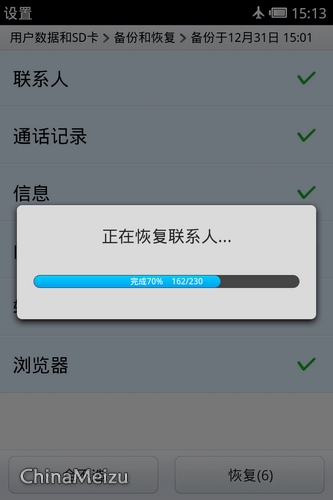
步驟五:還原結束後立即重啟手機。
同樣地,郵件內容不在備份範圍內。若升級時勾選了「同時清除數據(Clear Data Simultaneously)」,郵件會一併消失,重要內容請自行匯出保存。
 安卓系統一鍵備份教學 刷機前先給自己留條後路
安卓手機操作系統一鍵備份教程用過電腦的人都知道一鍵備份的便利,其實安卓手機也有類似功能。在動手刷機等具風險的操作前,先備份好系統是最保險的做法,萬一刷機失敗也能一鍵還原,
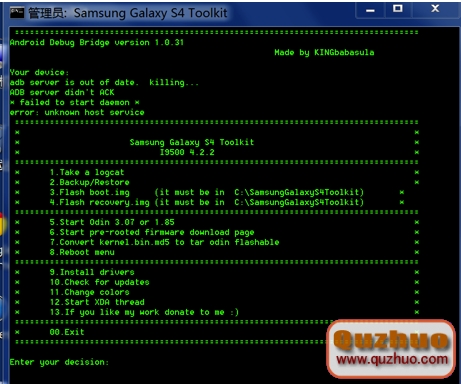 Samsung Galaxy S4 i9500 多合一刷機工具 集成備份與 Recovery 等
為 Galaxy S4 i9500 準備了一款多合一刷機工具,功能相當實用,對於經常折騰手機的玩家而言更是一大利器。 這個工具轉自 XDA,整合了刷 boot、刷 rec
 聯想樂檬 X3c50 資料備份與還原的完整操作
手機使用中,部分操作(例如系統升級或恢復原廠)會清除機內資料。聯絡人、簡訊一旦遺失,造成的損失往往難以挽回,因此養成定期備份的習慣相當重要。以下說明樂檬 X3c50 的備
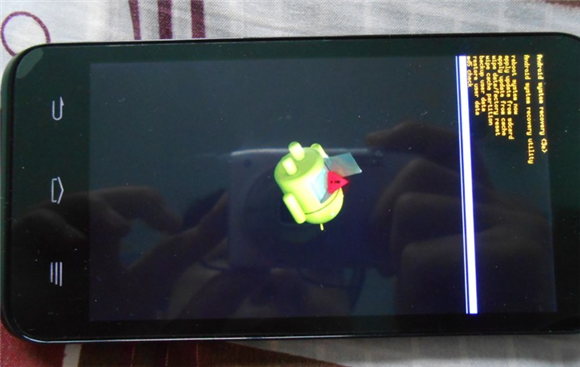 安卓系統備份與還原教學:刷機前一定要做的事
刷機之前先備份,是老手都知道的基本功。有了完整備份,不管刷成什麼樣子都有退路。 備份 第一步:進入 Recovery。各機型的進入方式不同,這裡以 Google Nex