

編輯:系統備份
刷機之前先備份,是老手都知道的基本功。有了完整備份,不管刷成什麼樣子都有退路。
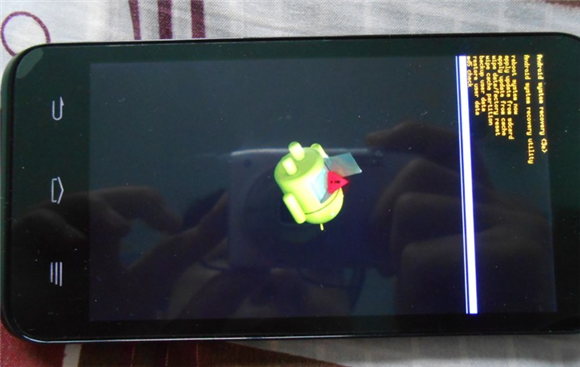
第一步:進入 Recovery。各機型的進入方式不同,這裡以 Google Nexus S 為例:先關機,按住音量+鍵的同時按電源鍵進入 HBOOT,用音量鍵選到 recovery 後按電源鍵確認,手機重啟即進入 Recovery 模式。接著用音量上下鍵把游標移到「backup and restore」,按電源鍵進入。
第二步:執行 backup。這個步驟需要幾分鐘,時間長短取決於系統大小與備份內容的多寡。過程中請勿關機或中斷電源。完成後會返回上一層選單,按電源鍵重啟即可回到系統,備份就完成了。
有了這份備份,之後就能放心刷機;只要底層檔案沒有變動,隨時都能還原。
第三步:同樣進入 Recovery,選擇「backup and restore」,按電源鍵進入。
第四步:選擇 restore 並按電源鍵確認。這時會列出所有備份記錄並標示日期,用音量鍵選到你需要的那一份,按電源鍵確認,再選擇「Yes - restore」並確認。接著進入還原畫面,同樣需要幾分鐘,請耐心等待。完成後選擇「reboot system now」重啟即可。
 安卓手機備份資料完整教學
手機一旦出現異常,聯絡人、短信、照片與應用資料都可能受影響。養成定期備份的習慣,能在資料遺失前多一分保障。 備份前準備 先進入手機設定,開啟 USB 調試,讓電腦能順利辨
 Android 資料備份恢復(一):本地備份與通訊錄資料
隨著智慧型手機普及,通訊錄、簡訊、日程等資料變得非常重要。若手機遺失、誤刪或系統異常,資料備份與恢復就能派上用場。 備份方式 常見備份方式可分為本地備份與網路備份。本地備
 用 Gmail 同步備份安卓手機聯絡人與日曆
安卓手機的許多服務與 Google 帳號息息相關,善用 Gmail 帳戶可將聯絡人、日曆等資料同步到雲端。換機或重灌系統後,只要登入同一帳號,就能快速取回重要資訊。 新增
 微信備份通訊錄在哪裡?新版路徑與定期提醒的開啟方式
換手機之後登入微信,卻找不到通訊錄備份的入口——這是很常見的困惑,因為微信把這個功能挪了好幾次位置。目前的路徑藏在「設定 → 通用 → 功能」裡面,名字叫做「通訊錄安全助