

編輯:系統備份
看到琳瑯滿目的新ROM,很多人忍不住想刷來嚐鮮,結果刷完才發現新系統不如原本好用,後悔之餘電話簿、簡訊卻都不見了。別擔心,只要事先做好備份,就能輕鬆還原。前提是你的系統已ROOT,並安裝了Razr Bootstrap Recovery.apk。
一、先做備份
1. 開啟Razr Bootstrap Recovery程式,選擇Reboot Recovery進入Recovery。
2. 進入後按音量下鍵,選擇backup and restore。
3. 按電源鍵確認,第一個選項「backup」即為備份,建議替最順手的ROM做一份備份,再按電源鍵確認,約2、3分鐘即可完成。
4. 備份好後按音量下鍵選擇Go Back回到主頁,就能盡情刷想要的ROM了(記得雙wipe較安全)。備份會存在記憶卡的clockworkmod資料夾下的backup目錄,並以備份日期命名。
二、還原步驟
1. 開啟Razr Bootstrap Recovery程式,選擇Reboot Recovery進入Recovery。
2. 進入後先進行雙wipe。
3. 選擇advanced並確認,執行wipe dalvik cache與wipe battery stats,將它們清除。
4. 清除後選擇Go Back回到主頁,進入mounts and storage。
5. 選擇format/cache並確認YES-format。
6. 再選擇format/data並同樣確認。
7. 最後回到主頁,選擇backup and restore進入restore,你便能看到剛才的備份,確認yes-restore開始還原。
8. 還原後選擇reboot system now,耐心等待約3分鐘,聯絡人、通話紀錄、簡訊全都會回來。
 不想讓豌豆莢自動備份資料?兩種關閉方式
自動備份很方便,但並非每個人都希望資料被持續同步。豌豆莢提供了兩種不同層級的關閉做法,可依需求選擇。 方式一:解除手機綁定 取消綁定之後,豌豆莢就不會再自動備份你的任何資
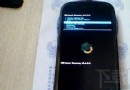 用 Recovery 備份與還原安卓系統:完整操作示範
刷機之前沒做備份,等於沒有退路。Recovery 的備份還原是最基本也最可靠的一道保險,以下以原生裝置為例示範。 步驟一:進入 Recovery。各機型的進入方式不同。
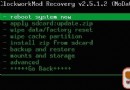 HTC G10 用第三方 Recovery 備份與還原系統
刷機流程中,前置準備往往比刷機本身更關鍵,而資料備份正是其中最不可省的一環。以下示範如何透過第三方 Recovery 完成 HTC G10 的系統備份與還原。 HTC G
 華為榮耀 7 刷機前怎麼備份?內建備份功能三步搞定
刷機前備份資料是鐵則,否則聯絡人、簡訊與應用紀錄都可能一夜蒸發。華為榮耀 7 本身就內建了備份工具,操作相當直覺。 步驟一:找到備份程式 在主畫面由上往下滑開啟搜尋介面,