

編輯:系統備份
安卓手機最迷人的地方之一,就是可以隨心刷機。熱門機型往往累積了民間高手製作的第三方ROM,能換到更高的系統版本、更多自訂功能,或是更順的手感。問題在於,多數升級流程都要求雙Wipe,也就是把你的使用者資料一併清空,遊戲存檔、微信對話紀錄、App設定全都得再來一次。所以備份這件事,得在動手之前就想好。
方案一:電腦客戶端
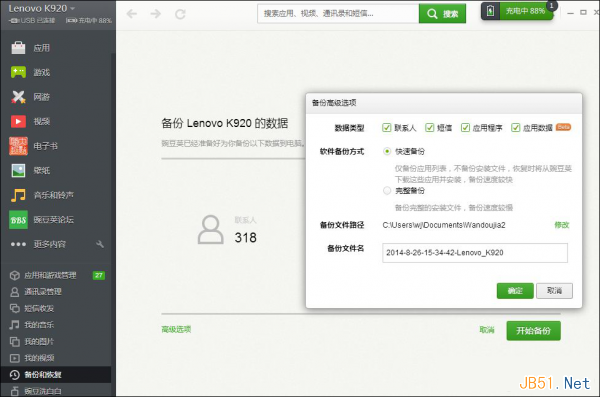
以豌豆莢為例,先在手機開啟USB偵錯並接上電腦,點開客戶端左側的「備份和恢復」,就能把聯絡人、簡訊、應用資料等打包存到電腦裡。系統更新完再用還原功能灌回去。
安卓手機
方案二:手機內建的備份工具
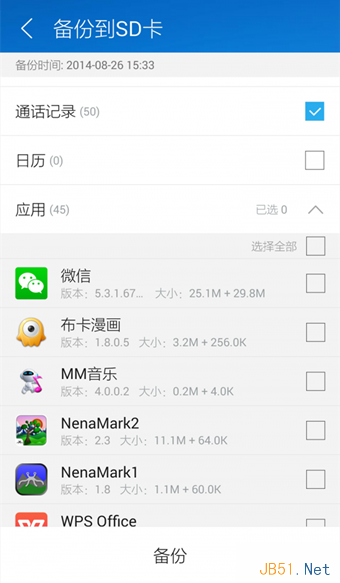
不少品牌會預裝自家的備份App。以聯想K920為例,它附的備份程式能在手機本地完成與電腦客戶端相似的工作,把資料留在機身裡,升級後反向操作還原即可。
安卓手機
方案三:第三方App(鈦備份)
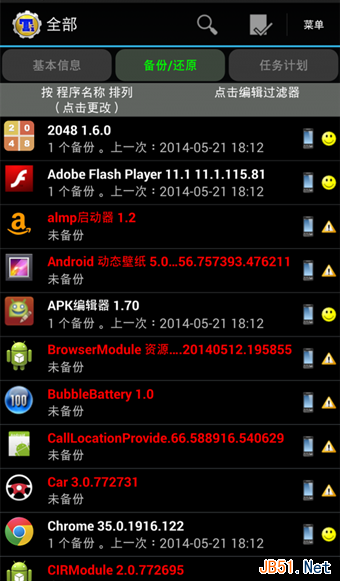
手機沒有官方備份工具時,取得Root權限後可以用「鈦備份」備份幾乎任何程式的資料。像《永恆戰士》這類遊戲,能把程式本體加上目前的存檔(金錢、裝備、關卡進度)整包存起來,還原後不必再從頭練等。
安卓手機
方案四:第三方Recovery
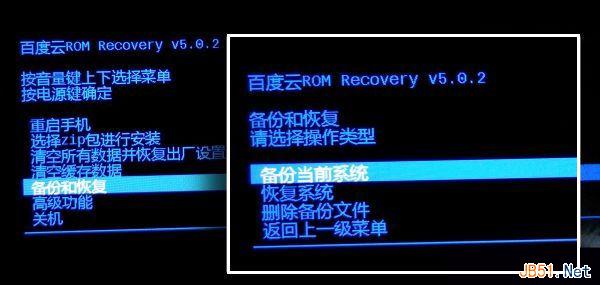
若你擔心升級後系統變得不穩定,可以幫手機刷入第三方Recovery(各品牌機型的方法與版本都不同,需自行查對應教學)。在Recovery裡能對整個系統做整體備份與還原,概念接近Windows的Ghost映像;新系統用不順,回資訊還原就能回到升級前的狀態。
安卓手機
一個容易翻車的小細節
除了電腦客戶端,其餘三種方式的備份檔都存在手機的內建儲存空間裡。而某些升級流程會連內建儲存一起格式化,備份等於跟著消失。最保險的做法是:備份完成後,先把那個資料夾複製一份到電腦硬碟,再開始刷機。
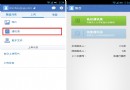 酷盤 Android 版怎麼備份與還原通訊錄?
除了電腦端工具,雲端硬碟類應用也多半內建聯絡人備份功能,換機時相當方便。以酷盤 Android 版為例,操作如下: 點擊主介面上的「通訊錄」選項,進入通訊錄備份畫面。
 小米手機備份資料(自帶軟體)與刷機圖文教學
小米手機的口號是「為發燒而生」,為了更好的體驗,刷機必不可少。從穩定版刷到開發版,從 2.3.5 刷到 V4、V5……刷機前必備的步驟就是「雙清」資料。清除資料前,有沒有
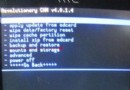 Recovery全解析:進入方式與各項功能中文對照
Recovery 是安卓刷機的核心場景,但全英文的介面讓不少人望之卻步。其實每個選項都有明確用途,看懂之後就不會怕按錯。以下把主要功能逐項翻成白話。 如何進入Recov
 豌豆莢備份好的檔案藏在哪?三種找法
備份一直很正常,但真要還原或搬檔案時,卻找不到備份檔到底存在哪裡。豌豆莢提供了三條路徑可以定位。 方法一:從設定查看備份路徑 點擊豌豆莢右上角的「設定」→「自動備份」,畫