

編輯:系統備份
Recovery 是安卓刷機的核心場景,但全英文的介面讓不少人望之卻步。其實每個選項都有明確用途,看懂之後就不會怕按錯。以下把主要功能逐項翻成白話。
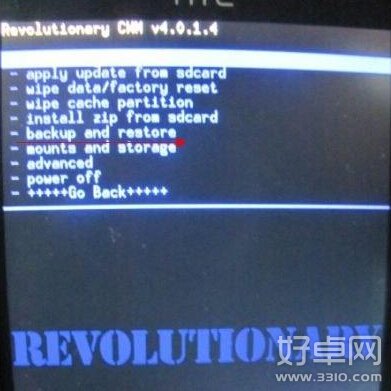
1. 完全關機。
2. 按住音量下鍵 + 電源鍵開機,進入 bootloader 介面。
3. 用音量鍵移動游標到 Recovery 那一列。
4. 按電源鍵確認,機器會重啟並進入 Recovery。
記住:音量鍵是游標選擇鍵,電源鍵是確認鍵。
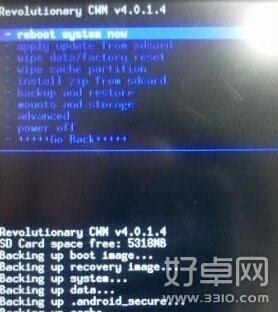
・reboot system now:重啟手機,刷機完成後選這個。
・apply SDcard: update.zip:安裝記憶卡中的 update.zip 升級包(需先把刷機包改名為 update.zip)。
・wipe data/factory reset:清除使用者資料、恢復原廠設定。刷機前必做。
・wipe cache partition:清除系統快取。刷機前執行,系統出怪問題時也很有效。
・install zip from SDcard:從記憶卡安裝 zip 升級包,不限制檔名,比上一項更自由。
・backup and restore:備份與還原系統,概念等同電腦上的 Ghost 一鍵還原。
・mounts and storage:掛載與儲存相關設定。
・advanced:進階設定。
・Backup:備份目前系統。
・Restore:還原上一個備份。
・Advanced Restore:進階還原,可指定要還原哪一份備份。
這一段多數選項日常用不到,但格式化相關的要特別小心:
・format boot / system / data / cache:格式化對應分割區,刷機前執行有助於提升成功率。
・format sdcard:格式化內儲卡——按下去你會後悔。
・format sd-ext:格式化記憶卡 Ext 分割區——同樣會後悔。
・mount USB storage:開啟 Recovery 下的 USB 大量儲存功能,可直接在 Recovery 中讀寫記憶卡。
・Reboot Recovery:重啟並再次進入 Recovery。
・Wipe Dalvik Cache:清空虛擬機快取,可解決部分程式閃退(FC)問題。
・Wipe Battery Stats:清除電池統計紀錄,電量顯示不準時可試。
・Fix Permissions:修復 Root 權限,權限異常時的救命選項。
・Partition SD Card:對記憶卡分區。個人認為非必要,既耗電又影響速度。
・Key Test / Report Error:按鍵測試與錯誤回報,一般使用者可略過。
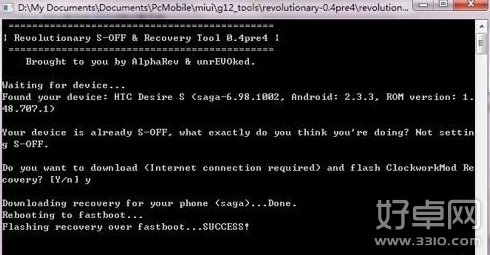
開機進入 bootloader,選擇 Recovery,接著選 backup and restore → backup。
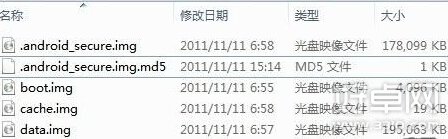
以筆者的 G12 為例,由於沒有對記憶卡做 ext 分區,系統會先檢查記憶卡剩餘空間,然後依序備份 boot、recovery、system、data、.android_secure、cache 共六個部分(若有 ext 分區則為七個),最後進行 md5 校驗。
Recovery 本身不難,難的是知道每個選項的後果。把上面的中文對照看過一遍,動手時就能少一分猶豫。
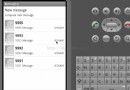 Android 開發:呼叫系統 ContentProvider 讀取與備份簡訊
 「忍耐與堅持雖是痛苦的事,卻能漸漸為你帶來好處。」——奧維德 在堅持做一件事一段時間後,我
 三星 Galaxy Note 3 多媒體檔案備份教學
三星 Galaxy Note 3 在恢復原廠設定前,建議先備份聯絡人、訊息與多媒體檔案。以下以照片為例,說明如何將媒體檔案移動到 SD 卡。 1. 開啟「應用程式」。
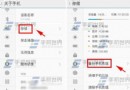 魅藍Note 2資料怎麼備份?內建備份功能操作說明
魅藍Note 2的資料要怎麼備份?刷機或換機前做好備份,能避免資料遺失的風險。 備份步驟 1. 打開魅藍Note 2的「設定」,點擊「關於手機」,選擇「存儲」,進入「備份
 魅族聯絡人怎麼備份並轉移到小米手機?
換手機、恢復原廠設定或手機丟失時,聯絡人資料若沒有備份,很容易造成困擾。以下整理三種常見備份與恢復方式。 魅族 Flyme 備份 魅族手機可登入 Flyme 帳戶,在連網