

編輯:系統備份
本文示範如何在 MOTO DROID BIONIC 上完成 Root、安裝 Recovery 並執行 Nandroid 備份,完整流程如下。
先安裝 bionic 與電腦溝通所需的驅動 MotoHelper_2.0.53_Driver_5.2.0.exe,接著安裝 PetesMotorolaRootTools v1.06 以取得 Root 權限。Root 前手機設定要求:Settings → Applications → Development → 勾選 USB。在電腦端執行 Pete's Motorola Root Tools.exe。
注意:執行 Pete's Motorola Root Tools.exe 後,手機會自動重新配置並重啟數次,此時請勿以為「變磚」而直接拔電池,耐心等待手機正常頁面出現,即代表 Root 成功。
安裝 ROM Manager V4.2.0.2(含註冊補丁,註冊後可升級至最新版),安裝後執行,選擇第一項「刷入 ClockworkMod Recovery」。
安裝後選擇第一項,寫入 boot。
執行 BionicBootstrap 後選擇第一項寫入 BionicBoot,接著必須刪除 BionicBootstrap.apk,否則重新開機後一旦 BionicBootstrap 取得 Root 權限,系統便會死機。
刪除 BionicBootstrap.apk 後,使用 ROM Manager Premium 的「備份目前韌體」指令。第一次備份時,若找不到 /sdcard/.android_secure 目錄,系統會自動略過該項備份,備份檔案存放在 sdcard-ext 的 ./clockworkmod/backup 目錄下。
若先把 /sdcard/.android_secure 目錄複製到 sdcard-ext 根目錄,再次執行「備份目前韌體」指令,備份時就會一併處理 .android_secure 資料。
接著使用 ROM Manager Premium 的「重啟進入恢復模式」指令進入 CWM Recovery 主選單,畫面會列出 reboot system now、apply update from sdcard、wipe data/factory reset、wipe cache partition、install zip from sdcard、backup and restore、mounts and storage、advanced、power off 等選項。
使用音量鍵選擇 backup and restore 後按搜尋鍵(放大鏡)確認,進入 Nandroid 選單,選擇 Backup 再按搜尋鍵確認,系統便會依序備份 system、data、.android_secure、cache 等分區並產生 md5 校驗碼,顯示 Backup complete 即代表備份完成。
備份完成後會回到主選單,選擇 reboot system now 並按搜尋鍵確認即可重啟。以上流程在裝有 sdcard-ext 擴充卡的機器上測試通過;至於 Recovery 後能否完整還原,仍有待實際「變磚」時進一步驗證。
BionicBootstrap.rar、MotoHelper_2.0.53_Driver_5.2.0.rar、ROM Manager V4.2.0.2.rar、PetesMotorolaRootTools_v1.06.rar。
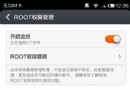 安卓「鈦備份」怎麼用?完整備份與還原教學
鈦備份(Titanium Backup)是一款專為 Android 系統打造備份與還原的強大工具。它能依需求備份整個系統或指定軟體,避免誤操作造成的損害。不僅能備份手機上
 魅族 MX5 備份教學:資料不遺失的貼心做法
想換機或怕資料遺失嗎?魅族 MX5 內建了便利的備份功能,只要幾個步驟就能把重要資料完整備份起來。 一、進入備份選單 開啟魅族 MX5 的【設定】介面,點選【關於手機】,
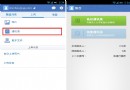 酷盤安卓版怎麼備份與還原通訊錄?
用雲端硬碟順手備份通訊錄,是換機前很實用的習慣。酷盤 Android 版的操作相當直覺,流程如下。 ① 點擊上方界面的「通訊錄」選項,進入通訊錄備份畫面。 ② 點擊「備份
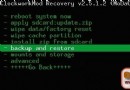 HTC G10 用 Recovery 備份與還原系統圖文教學
對準備刷機的人來說,備份是絕對不能省的一步。以下用圖文示範如何以第三方 Recovery 完成備份與還原。 ClockworkMod Recovery 選單說明: reb