

編輯:系統備份
刷機流程中,前置準備往往比刷機本身更關鍵,而資料備份正是其中最不可省的一環。以下示範如何透過第三方 Recovery 完成 HTC G10 的系統備份與還原。
HTC G10 系統還原與備份:步驟
以 ClockworkMod Recovery 為例:
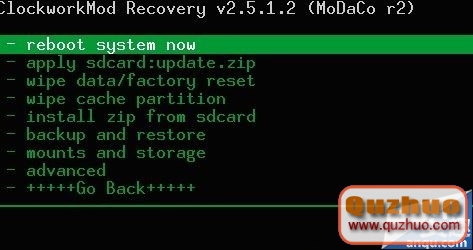
完全關機,按音量-鍵的同時按電源鍵進入 HBOOT,再按音量-鍵選到 recovery,按電源鍵確認進入 Recovery 模式,畫面如下:
用音量上下鍵把游標移到 backup and restore:
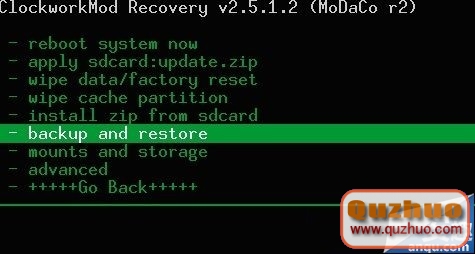
按電源鍵進入:

Backup:備份 ROM,主要涵蓋 boot、cache、data、recovery 與 system 五個分區。
Restore:把備份還原回 ROM。
Advanced Restore:可指定特定分區進行還原。
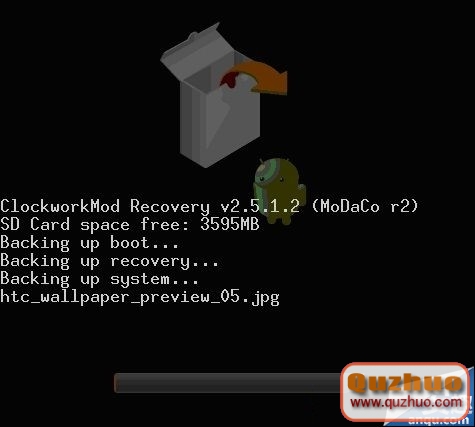
執行 backup 後,畫面如下:
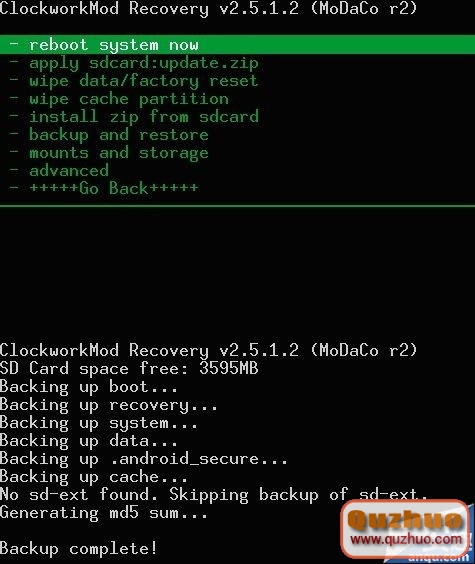
備份完成後會自動回到上一層選單,此時可選 reboot system now 重啟系統。
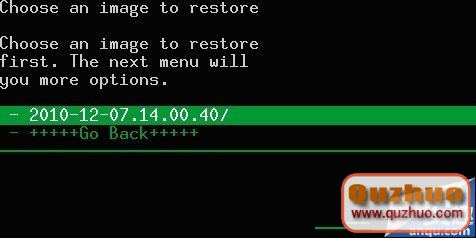
若要還原,選擇 Restore;做過多次備份時,挑選你要還原的那一份即可:
-apply sdcard:update.zip 使用 SD 卡根目錄的 update.zip 更新系統
-wipe data/factory reset 清空 data 分區並恢復出廠設置
-wipe cache partition 清空 cache 分區
-install zip from sdcard 從 SD 卡選擇檔案更新系統
--apply sdcard:update.zip 使用 SD 卡根目錄的 update.zip 更新系統
--choose zip from sdcard 從 SD 卡選擇 zip 檔更新系統
--toggle signature verification 切換簽名驗證
--toggle script asserts 切換升級腳本檢查
-backup and restore 備份和恢復
--Backup 備份
--Restore 恢復
--Advanced Restore 高級恢復
-mounts and storage 掛載和存儲
--mount /system 掛載 system 分區
--mount /data 掛載 data 分區
--mount /cache 掛載 cache 分區
--mount /sd-ext 掛載 sd-ext 分區(A2SD)
--format boot 格式化核心分區
--format system 格式化系統分區
--format data 格式化資料分區
--format cache 格式化緩存分區
--format sdcard 格式化儲存卡
--format sd-ext 格式化 SD 卡的 sd-ext 分區
--mount USB storage 掛載 SD 卡為 U 盤模式
-advanced 高級
--Reboot Recovery 重啟 Recovery
--Wipe Dalvik Cache 清空 Dalvik 緩存
--Wipe Battery Stats 清空電池狀態
--Report Error 報告錯誤
--Key Test 按鍵測試
--Partition SD Card 對 SD 卡分區
--Fix Permissions 修復權限
【更多 HTC G10 刷機教程】
 安卓備份全攻略:照片、聯絡人到微信對話一次搞定
手機用上一段時間後,往往會累積一些對自己相當珍貴的資料,例如聯絡人、照片、簡訊、錄音等。一般刷機通常不會清掉這些檔案(聯絡人是例外),因為它們多半存在 SD 卡上。以下就
 魅族MX3 EFS備份與還原教學:用 EFS Pro 圖解操作
刷機之前該做的準備很多,其中 EFS 備份最容易被忽略,卻也最關鍵。EFS 分區存放著 IMEI 等身分辨識資料,一旦遺失,手機可能出現「基帶未知」、無法打電話或上網的窘
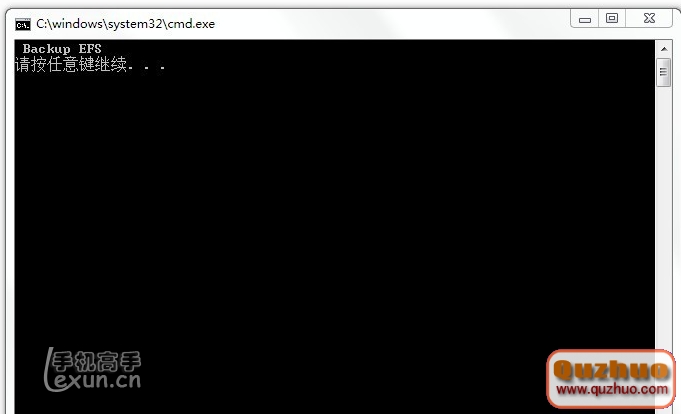 三星 GALAXY Note 2 EFS 備份教學:刷機前必做,可預防基帶未知與 IMEI 遺失
刷機前把 EFS 備份好,等於幫自己買了一份保險——基帶訊號變「未知」、IMEI 條碼憑空消失這類可怕狀況,都能靠一份備份檔救回來。 一、先確認手機已 ROOT。尚未 R
 卓大師能改備份路徑嗎?手動搬移備份檔教學
目前卓大師(刷機專家)尚未提供更改備份路徑的設定,但你可以手動搬移檔案。 做法很簡單:把 SD/TF 卡 clockworkmod/backup 目錄下的備