

編輯:系統備份
刷機前把 EFS 備份好,等於幫自己買了一份保險——基帶訊號變「未知」、IMEI 條碼憑空消失這類可怕狀況,都能靠一份備份檔救回來。
一、先確認手機已 ROOT。尚未 ROOT 的請先參考 ROOT 教學完成權限取得。
二、準備工具與驅動。
1. 下載 EFS 備份/恢復工具:點擊下載。
2. 下載後解壓出來。
3. 進入 N7100_EFS_Backup_Restore_WIN 資料夾,雙擊 Backup_EFS.bat 進行備份。第一次使用一定要按備份,千萬別點成還原。需要還原時才執行 Restore_EFS.bat。
4. 在電腦上安裝驅動,可安裝豌豆莢,或直接下載驅動安裝:點擊下載。
5. 手機開啟 USB 除錯(設定 → 開發者選項),接著用數據線連上電腦。
開始備份:雙擊 Backup_EFS.bat,開啟後會出現如下畫面:
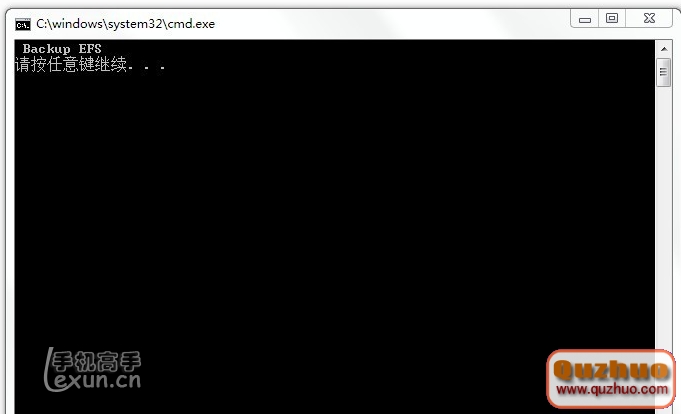
5. 看到上圖後按任意鍵開始備份;出現提示時再按一次任意鍵即結束。
6. 如果畫面卡住、遲遲不出現「按任意鍵」的提示,請關掉視窗重新開一次再試。
7. 備份失敗幾次是很常見的,多試幾次直到成功為止,不用緊張。
8. 備份成功後,工具資料夾內會多出一個 efs.img,這就是你的 EFS 備份檔,正常大小約 20MB。
9. 若檔案沒有 20MB,請繼續備份直到達到該大小為止。
10. Restore_EFS.bat 則是還原用。備份成功之後就可以放心刷機,不必再擔心基帶未知或 IMEI 遺失——真的出問題,還原一次就好,還原後手機需重啟。
 豌豆莢說備份檔已損壞無法恢復,還救得回來嗎?
看到「備份檔案已損壞」這幾個字,很多人直接放棄了。但其實先別放棄,試試下面的判斷步驟,說不定還能救回大半。 第一步:自己解壓看看 把這個備份檔丟進解壓軟體試著解開,用解壓
 HTC G10 用第三方 Recovery 備份與還原系統
刷機流程中,前置準備往往比刷機本身更關鍵,而資料備份正是其中最不可省的一環。以下示範如何透過第三方 Recovery 完成 HTC G10 的系統備份與還原。 HTC G
 刪除電腦上 iPhone 備份資料的方法
若曾將 iPhone 連到別人的電腦,iTunes 可能已建立備份。為保護隱私,可手動刪除。開啟 iTunes,進入「編輯」→「偏好設定」。切換到「裝置」。選擇要刪除的備
 鈦備份執行「應用程式出現意外停止」怎麼處理
這個錯誤的原因不少,我自己也碰過。解法同樣不只一個——透過Recovery雙清是最常見的處理方式,以下介紹另一條路。 這個方法需要用到「終端模擬器」這類工具,需要的話可自