

編輯:系統備份
三星最新旗艦 GALAXY S4 創下首月銷量突破千萬台的佳績,但仍有许多消费者計畫等到價格平穩後再入手。近日蓋世 4 價格再度下探,甚至已有商家喊出 3610 元的新低,出手時機可說是愈來愈成熟。
然而一旦入手新機,如何快速把通訊錄、簡訊、通話記錄、照片與音樂轉移到新手机,就成了新的課題。如果還在用純手動複製、逐筆輸入的方式,那就太沒效率了。其實只需短短四步,就能透過 91 助手把聯絡人、照片、音樂、應用等資料一鍵轉移,輕鬆完成無縫換機。
準備新舊手機各一台、可上網的電腦一台。使用電腦登入 91 助手官網(zs.91.com)下載 Android 版(若舊機為 iPhone 則下載 iOS 版,可轉移除應用外的其他資料)與 PC 版 91 助手,分別為手機與電腦安裝。

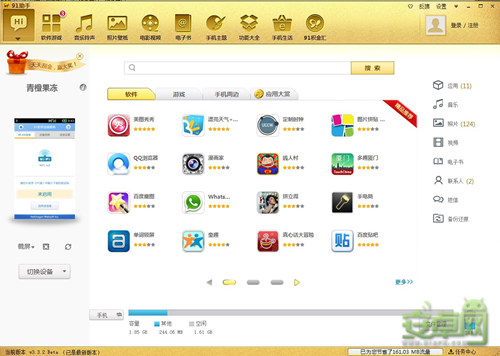
將舊手機透過數據線或 Wi-Fi 連上電腦,打開 91 助手 PC 客戶端,點擊右側的「備份還原」按鈕。
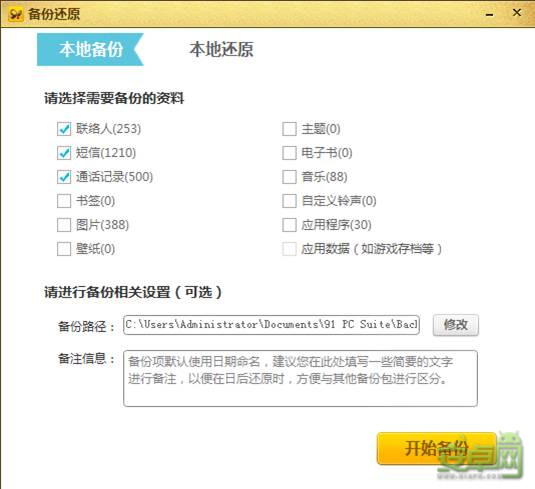
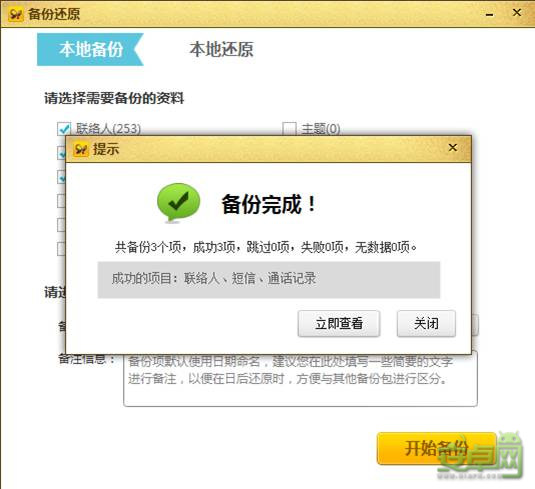
在彈出的視窗中勾選要備份的項目,包括聯絡人、簡訊、通話記錄等重要資料,甚至應用程式也能一鍵轉移。點擊右下「開始備份」,完成後進入所存資料夾即可查看備份檔。

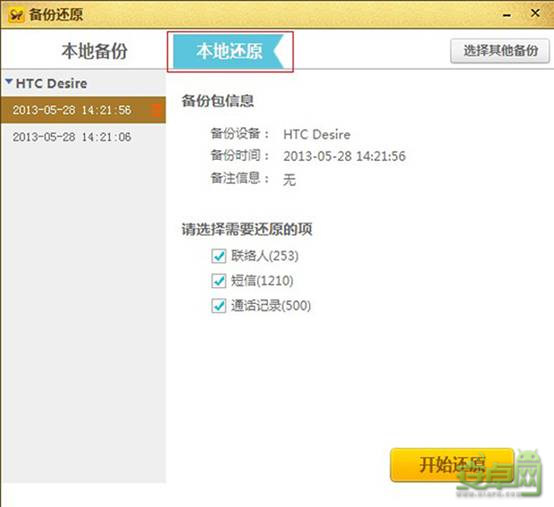
將新入手的蓋世 4 透過數據線或 Wi-Fi 連上電腦,打開 91 助手 PC 客戶端進入「備份還原」介面,點選「本地還原」標籤,選擇剛剛用舊機生成的備份檔,點擊「開始還原」。稍候片刻,所有資料就都成功轉移到新手机,無縫換機大功告成!
 用 91 助手四步完成換機備份與還原
換新手機時最麻煩的往往不是機器本身,而是資料該怎麼搬。通訊錄、簡訊、通話記錄、照片、音樂還要一筆一筆手動複製嗎?其實透過電腦端的 91 助手,四個步驟就能把聯絡人、照片、
 手機QQ聊天記錄怎麼備份導出 圖文步驟教學
手機QQ是我們日常常用的溝通工具,聊天記錄裡難免沉澱著重要資訊。那該如何備份與導出?下面小編就把流程走一遍。 手機QQ聊天記錄導出步驟 在QQ主介面,單擊需要導出記錄的好
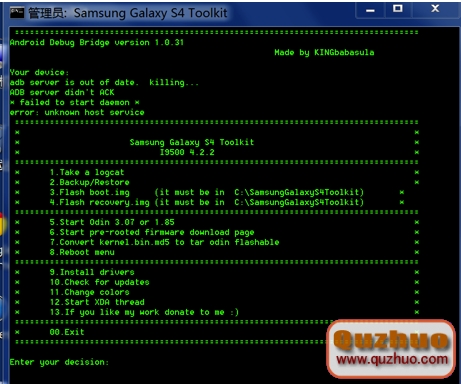 Samsung Galaxy S4 i9500 多合一刷機工具 集成備份與 Recovery 等
為 Galaxy S4 i9500 準備了一款多合一刷機工具,功能相當實用,對於經常折騰手機的玩家而言更是一大利器。 這個工具轉自 XDA,整合了刷 boot、刷 rec
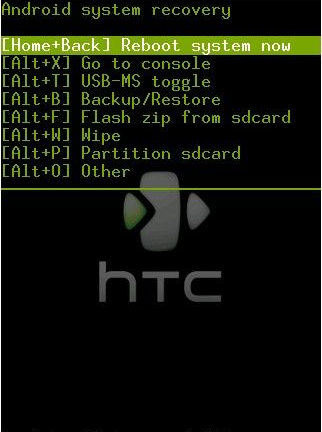 HTC Magic(G2)備份與刷機教學
HTC Magic(G2)該怎麼備份?又該怎麼刷機?以下分兩部分說明。備份這一步千萬別偷懶,它是刷機失敗時唯一的退路。 一、備份系統 1. 關機,按掛機鍵加房子鍵進入 R