

編輯:系統備份
CWM Recovery 內建的 backup(備份)與 restore(還原)功能非常實用,效果等同電腦上的 Ghost——能把你目前的系統完整存成一份映像,需要時隨時還回去。對經常刷機的人,或是想嘗試大改(例如改全螢幕、換核心)又怕出狀況的人來說,這是最值得先學會的一招。
1. 手機已解鎖。
2. 已刷入 CWM Recovery,版本 V5.5.0.2 以上皆可。
3. 內部儲存留有足夠空間,約 1GB 起跳,實際取決於你安裝的程式數量。
4. 電量充足,否則因此造成的問題請自行承擔。
1. 進入 CWM Recovery,選擇 backup and restore。
2. 再選 backup,工具會自動開始備份,螢幕上會有進度條顯示。
注意:備份過程中請讓手機靜置,不要按鍵或觸碰螢幕,等進度條跑完即可。
3. 完成後畫面會出現備份成功的提示。
1. 同樣在 CWM Recovery 選 backup and restore。
2. 這次選 restore,會看到所有備份以日期命名排列,選一個想還回的版本,再選 Yes - restore 就會自動還原。
1. 所有備份都存在 /sdcard/clockworkmod/backup 資料夾,以日期分檔。不需要的備份可自行刪除以節省空間。
2. 這個備份涵蓋系統、程式、程式資料與核心等,但不包含基頻、Bootloader 與內部儲存空間的檔案,這部分請另行留意。
養成習慣:每次刷機前先做一次完整備份,出問題時只要還原一次就能回到乾淨狀態,比到處找救磚包快得多。
 三星 Galaxy Note 3 多媒體檔案備份教學
三星 Galaxy Note 3 在恢復原廠設定前,建議先備份聯絡人、訊息與多媒體檔案。以下以照片為例,說明如何將媒體檔案移動到 SD 卡。 1. 開啟「應用程式」。
 卓大師能改備份路徑嗎?手動搬移備份檔教學
目前卓大師(刷機專家)尚未提供更改備份路徑的設定,但你可以手動搬移檔案。 做法很簡單:把 SD/TF 卡 clockworkmod/backup 目錄下的備
 Android刷機前備份工具比較:PC與手機端
刷機能帶來新系統體驗,但前置作業中最重要的一項就是資料備份。Android手機的備份內容不只包含聯絡人與簡訊,也可能涉及通話紀錄、應用程式與部分系統資料。目前常見的備份工
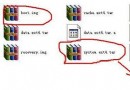 用Recovery備份做成卡刷包:從備份、打包到簽名的完整流程
許多人聽過「Recovery 的備份檔可以做成卡刷包」,卻很少真的動手做過。這個技巧的價值在於:刷機前先把當前的系統完整存成一份,之後想還原就不必重刷官方包,直接卡刷即可