

編輯:系統備份
在安卓手機上,如果需要備份遊戲軟體、簡訊、通訊錄等一系列資料,建議使用「安卓完美備份」工具。這是一款專為安卓系統開發的備份工具,幾乎能備份手機上所有資料。
你可以對手機上的軟體、遊戲、簡訊、聯絡人、遊戲存檔等進行壓縮備份,需要時還能還原,十分方便。如果手機已取得 Root 權限,成功備份後,本工具還提供軟體化管理功能,可自由選擇刪除備份裡一些沒用的資料或軟體。此外,完美備份還提供一個實用功能:如果你把一些 apk 檔案下載到指定資料夾,完美備份能幫你安裝該資料夾裡的所有 apk 軟體,對於需要批次安裝安卓遊戲與軟體的用戶非常有用。
推薦下載完美備份工具
使用電腦端訪問本頁面:如果你用電腦訪問本教程,那就更簡單了。這裡給大家推薦一個非常實用的電腦端安卓備份工具——卓大師。這個工具安裝在電腦上,自帶一鍵 ROOT 與一鍵刷機功能,對我們這些新手再合適不過了。下面為大家帶來卓大師備份安卓手機資料的教程,請跟著一步步操作。
1. 首先下載卓大師,下載到電腦後點擊運行,會出現下圖畫面,顯示「歡迎使用卓大師刷機專家安裝向導」,這裡點擊下一步。
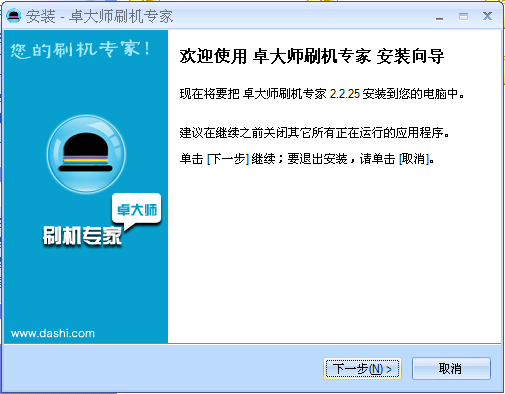
一直點下一步,就能完成卓大師的安裝,然後會讓你選擇打開,點擊確定即可。
這裡會提示你設置好調試模式,再用數據線連接手機(請參照「z4root 使用之如何設置安卓手機 USB 調試模式(一)」)。設置好並用數據線連接電腦、成功安裝手機驅動後,便會得到如下圖介面。
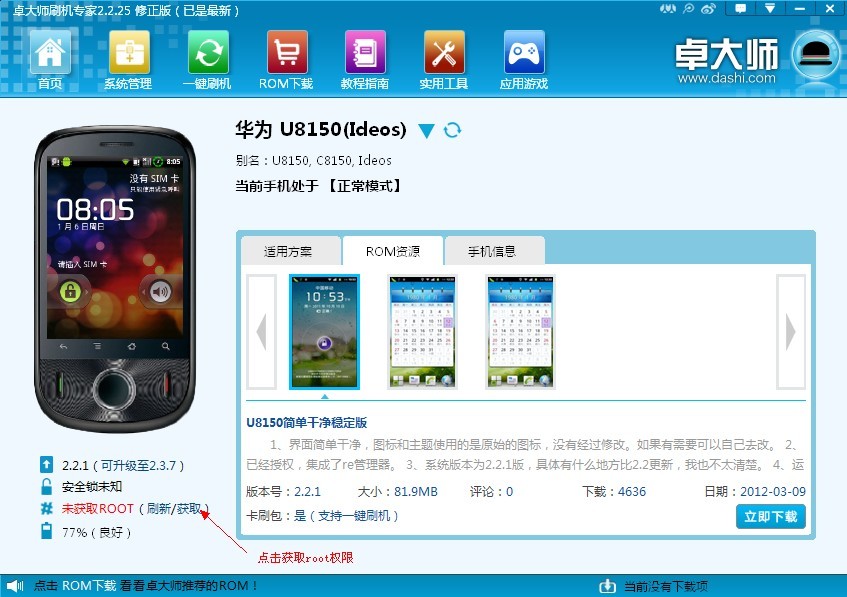
這裡點擊「實用工具」。
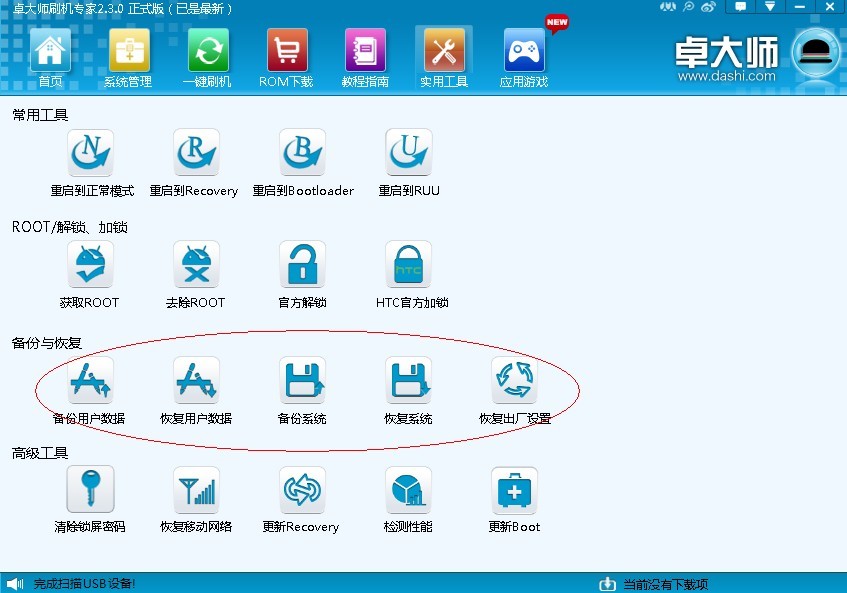
「備份與恢復」一欄有四個選項,分別是「備份用戶數據」、「恢復用戶數據」、「備份系統」、「恢復系統」、「恢復出廠設置」。這裡依你的需要點擊——由於本文主要涉及備份,我們就點擊「備份用戶數據」,然後進入下一步。
如果一切順利,會提示你成功備份好資料。日後若資料丟失或想恢復,都能點擊「恢復用戶數據」,十分方便。
 如何備份安卓手機中聯絡人等重要資訊?
對 Android 手機而言,許多功能都與 Google 的 Gmail 相關,如電子市場、郵箱、Gtalk 等。申請註冊一個 Gmail 郵箱,對更好地使用 Andro
 摩托羅拉XT800備份式刷機教程圖文詳解
刷XT800之前,幾乎每篇教程都會提到「先備份」,但實際上很多人並不知道備份與刷機該怎麼銜接。這裡把XT800的備份式刷機流程完整梳理一次,讓你在動手前有退路可走。 刷機
 聯想樂檬X3基帶NV備份與恢復教程 解決刷機後無信號
樂檬X3 有多個版本,不少用戶刷機時沒仔細看型號,把雙 4G 固件刷進全網通版,或反過來操作。由於樂檬X3 的固件並非通刷,刷錯之後常見的後果就是基帶丟失、IMEI 變為
 刷機精靈怎麼備份資料?系統一鍵備份圖文步驟
刷機之前備份是鐵律,但很多人不知道備份到哪、備份了什麼。下面把刷機精靈的備份流程完整走一遍。 1. 先把手機連上刷機精靈。 2. 點擊「實用工具」,選擇「系統備份」。旁