

編輯:系統備份
當使用者換購新裝置,或是把現有裝置重設為原廠狀態時,他們往往期待 Google Play 在重新安裝應用程式的過程中,能連先前與程式相關的資料一併還原。然而預設情況下這件事不會發生,應用程式裡所有的操作紀錄與設定都會付之一炬。
對於那些相對輕量的資料(少於 1MB),例如使用者設定、備註、遊戲成績或其他統計數據,備份 API 提供了一套輕巧的解法。本文就來說明如何把備份 API 整合進你的應用程式,並用它把資料還原到新裝置上。
要使用 Android 的備份服務,必須先完成註冊(註冊網址:https://developer.android.com/google/backup/signup.html)。註冊成功後,服務會以一段如下的 XML 標籤形式回傳給你:
把這個標籤插入到 Android 清單檔即可。要注意,每個備份金鑰只對應一個特定的 package 名稱,不同應用程式必須各自註冊不同的金鑰。
使用備份服務時,清單檔裡要做兩件事:第一,宣告用於備份代理的類別;第二,把上面那段 XML 標籤作為 application 的子元素加進去。假設你的備份代理類別名為 TheBackupAgent,清單檔大致如下:
android:backupAgent="TheBackupAgent" ......
建立備份代理最簡單的方式,就是繼承輔助類別 BackupAgentHelper。做法很直覺:建立一個與清單檔所宣告名稱相同的類別(本例為 TheBackupAgent),繼承 BackupAgentHelper,然後覆寫 onCreate() 方法。
在 onCreate() 裡,你要建立一個「備份輔助器」——這是專門備份某類資料的類別。Android 框架目前內建兩種輔助器:FileBackupHelper 與 SharedPreferencesBackupHelper。建立好輔助器並指向要備份的資料後,再用 addHelper() 把它加入 BackupAgentHelper,這個方法還需要一個後續用來取資料的鍵名。多數情況下大約十行程式碼就能搞定,以下是一個備份高分值檔案的例子:
import android.app.backup.BackupAgentHelper;
import android.app.backup.FileBackupHelper;

public class TheBackupAgent extends BackupAgentHelper {
    // 要備份的檔案名稱
    static final String HIGH_SCORES_FILENAME = "scores";
    // 用來唯一標識這組備份資料的鍵名
    static final String FILES_BACKUP_KEY = "myfiles";

    // 建立輔助器並加入備份代理
    @Override
    void onCreate() {
        FileBackupHelper helper = new FileBackupHelper(this, HIGH_SCORES_FILENAME);
        addHelper(FILES_BACKUP_KEY, helper);
    }
}
為了增加彈性,FileBackupHelper 的建構子可以接受不定數量的檔名。因此你可以輕鬆地同時備份高分值檔與遊戲進度檔:
@Override
void onCreate() {
    FileBackupHelper helper = new FileBackupHelper(this, HIGH_SCORES_FILENAME, PROGRESS_FILENAME);
    addHelper(FILES_BACKUP_KEY, helper);
}
備份設定也同樣簡單。用與 FileBackupHelper 相同的手法建立 SharedPreferencesBackupHelper,只是要把建構子裡的檔名換成應用程式所使用的共享設定組名稱:
import android.app.backup.BackupAgentHelper;
import android.app.backup.SharedPreferencesBackupHelper;

public class TheBackupAgent extends BackupAgentHelper {
    static final String PREFS_DISPLAY = "displayprefs";
    static final String PREFS_SCORES = "highscores";
    static final String MY_PREFS_BACKUP_KEY = "myprefs";

    void onCreate() {
        SharedPreferencesBackupHelper helper =
                new SharedPreferencesBackupHelper(this, PREFS_DISPLAY, PREFS_SCORES);
        addHelper(MY_PREFS_BACKUP_KEY, helper);
    }
}
在備份代理輔助器中,你可以加入多個輔助器實例,但要牢記:每一種類型只需要一個實例即可。也就是說,一個 FileBackupHelper 就能處理所有要備份的檔案,一個 SharedPreferencesBackupHelper 就能處理所有要備份的共享設定組。
要請求備份,只要建立一個 BackupManager 實例,然後呼叫它的 dataChanged() 方法。
import android.app.backup.BackupManager;
...

public void requestBackup() {
    BackupManager bm = new BackupManager(this);
    bm.dataChanged();
}
這次呼叫會通知備份管理器「有資料準備好要上傳雲端」。在之後的某個時間點,備份管理器會去呼叫備份代理的 onBackup()。無論資料何時變動,你都可以提出這個請求,不必擔心造成網路資源的過度消耗;就算你在備份真正發生前連續請求了兩次,實際上也只會備份一次。
通常你不需要手動觸發還原流程——當應用程式被安裝到裝置上時,它會自動進行。但如果你確實需要手動觸發,只要呼叫 requestRestore() 方法即可。
 換機資料轉移:用 91 助手四步搞定
新機入手後最麻煩的往往不是設定,而是把舊機的通訊錄、簡訊、照片與音樂搬過去。還在用抄寫與手動輸入的人,確實該換個方法了。以下用 91 助手示範,四步完成轉移。 步驟一:準
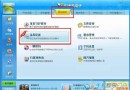 91手機助手備份還原教程(Android版):連遊戲存檔都能救回來
91手機助手內建的備份還原功能,除了像一般備份軟體那樣處理聯絡人、簡訊、通話記錄、行事曆以及音樂圖片等資料,它還能備份應用程式、遊戲與系統設定等一連串系統資訊。 基本使
 金山快盤 Android 版評測:告別 U 盤與數據線
金山快盤是一款雲端儲存應用,可把手機中的照片、文件與影片備份到雲端,並支援手機與電腦之間同步。即使忘記帶線或設備遺失,重要資料仍能透過帳號取回。評測手機:MOTO ME5
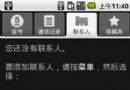 Gphone 聯絡人備份與還原教學
Gphone 可透過聯絡人選單備份與還原通訊錄,避免誤刪或換機時資料遺失。在聯絡人中按 Menu,選擇備份或恢復聯絡人。可選擇導出聯絡人、導入聯絡人、備份資料庫或還原資料